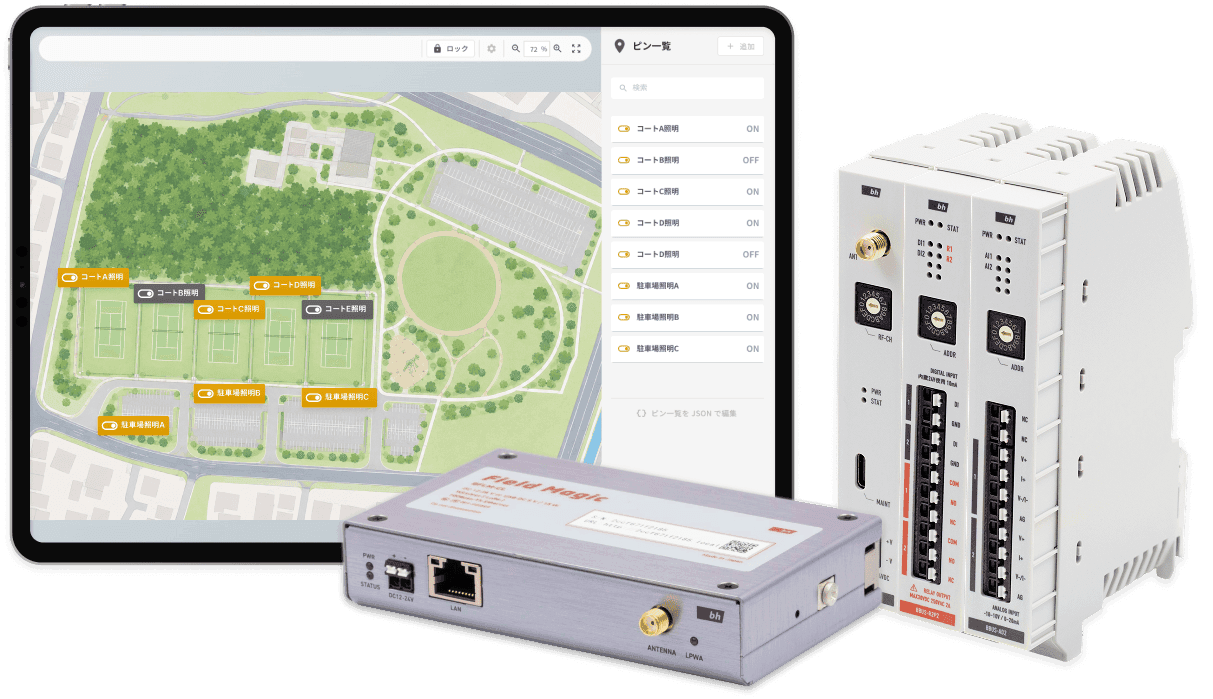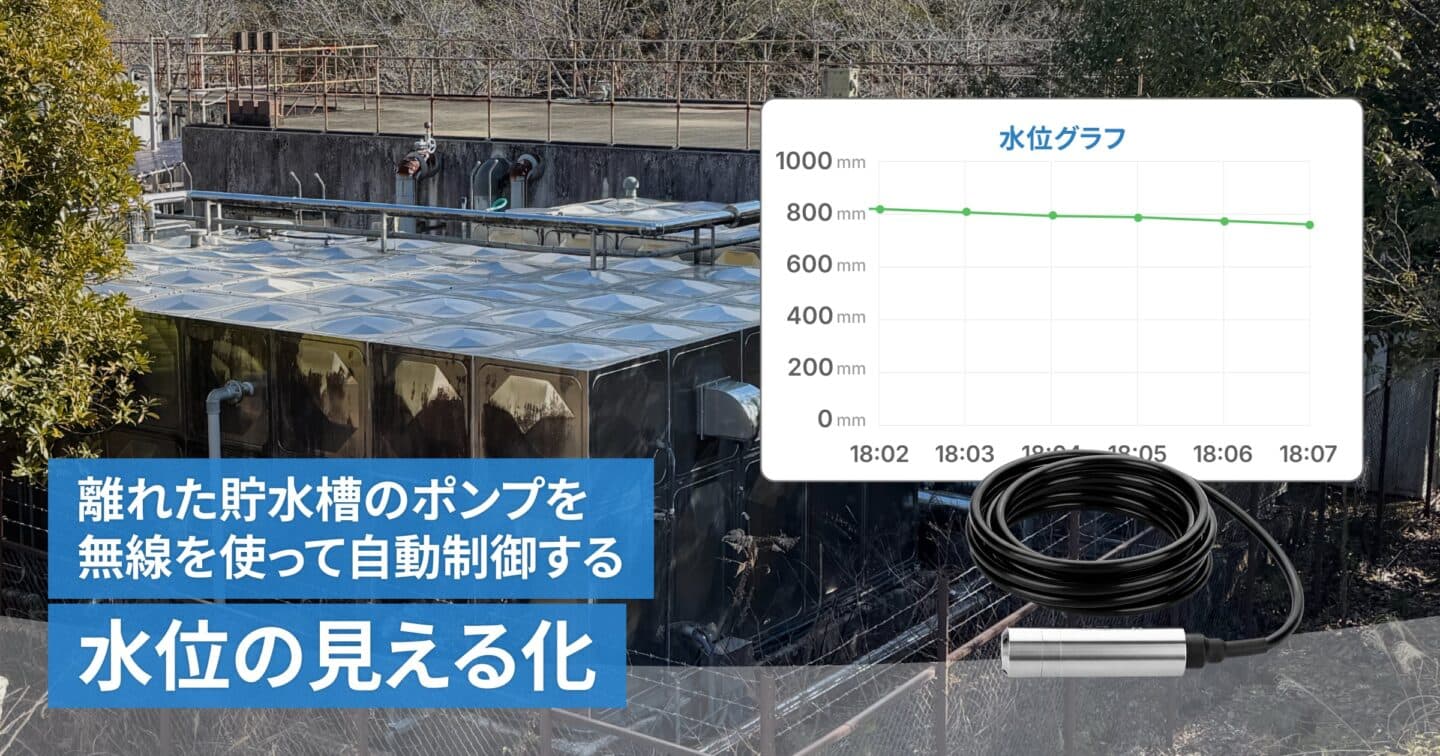
貯水槽の電極棒が老朽化し、誤報や機器の故障が増えていませんか。交換のタイミングで水位計とField Magicに切り替えると、配線の引き直し工事をせずに、無線で水位データを取得し、グラフ表示もできるようになります。
本記事は水位の見える化までを扱い、しきい値設定によるポンプの自動運転は、別記事(連動制御編)で扱います。
【計画】 交換のメリットと、水位計・アナログ入力ユニットの構成
電極棒は、満水・減水などの水位が一定の高さを超えたかどうかを段階的に検知する方式です。老朽化すると、接点の腐食や汚れによって誤報・誤作動が増えたり、機器自体が故障したりします。
交換先を水位計+Field Magicにすると、2つのメリットがあります。
- 通信ユニットまでは無線でつながるため、配線を引き直す工事が不要です。
- 段階検知ではなく、数値で水位が見えるようになります。
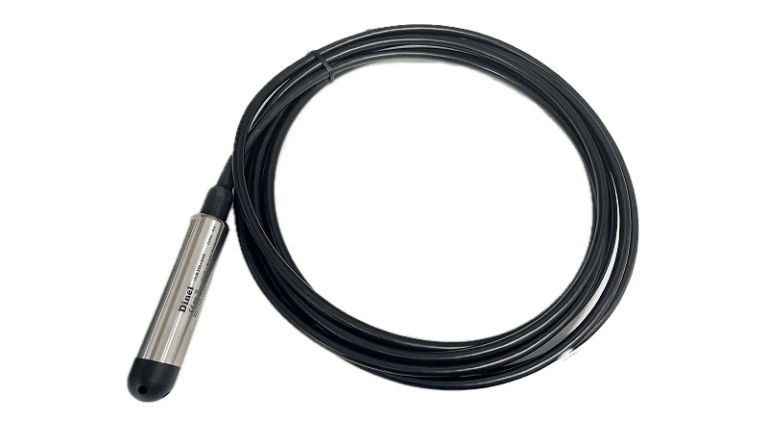
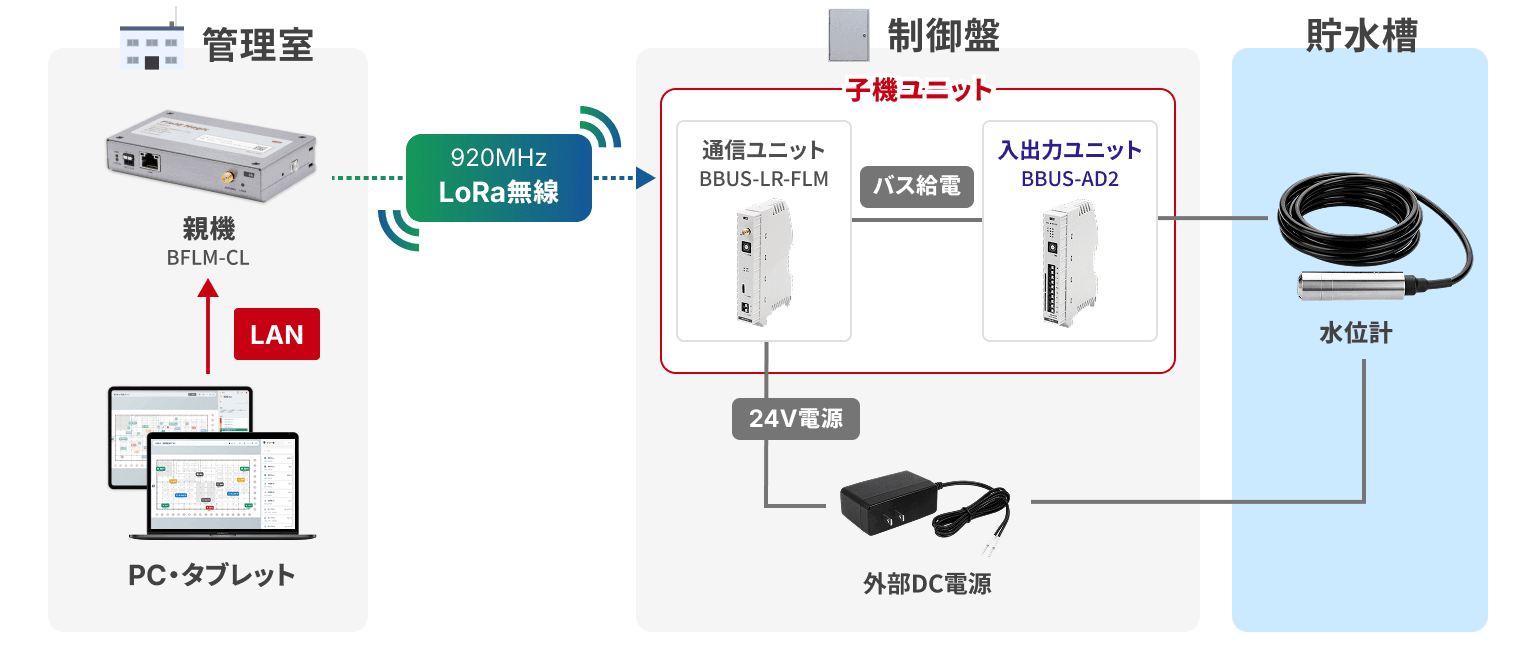
本記事では投げ込み式水位計「HLM-25S-I」を用いた水位計測の例をご紹介します。投げ込み式水位計は、水中に沈めたセンサーが受ける水圧から、水位に応じた4〜20mAの電流を出力します。この電流を、Field Magicのアナログ入力ユニット(BBUS-AD2)で読み取ります。
用意するもの(材料)
| 品目 | 役割 |
|---|---|
| 親機 BFLM-CL | Node-REDでデータを取得し、TimescaleDBに保存、Grafanaで表示するコントローラー。 |
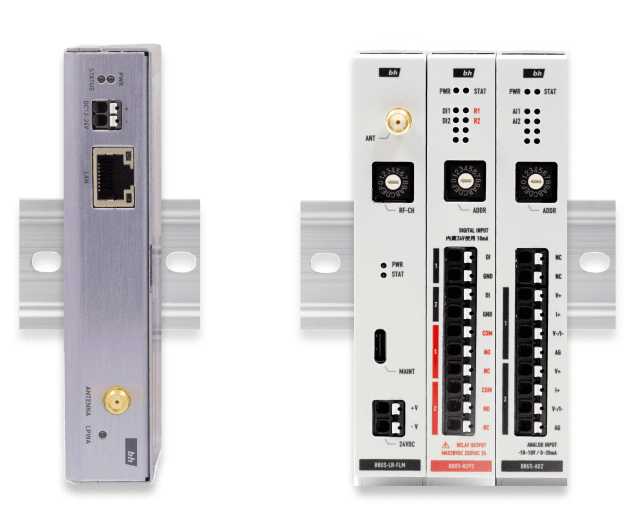
| 通信ユニット BBUS-LR-FLM | 親機と無線で通信する通信ユニットです。入出力ユニットを最大15台まで接続できます。 |
| アナログ入力ユニット BBUS-AD2 | 電流入力2点(0〜20mA)。水位計1台につき入力1点を使用します(BBUS-AD2 1台で水位計2台分に対応)。 |
| 投げ込み式水位計 (HLM-25S-I) | 水中に投げ込んで使う4〜20mA出力の水位計。水位に応じた電流を出力します。 |
| 外部DC電源 (DC24V) | 水位計と通信ユニットの両方に使います。BBUS-AD2は通信ユニット経由のバス給電で動作するため、別電源は不要です。 |
| PC・スマホ | Webブラウザで、Grafanaのグラフを表示します。 |
【工事】 電極棒から水位計に交換し、電源とアナログ入力ユニットに配線する
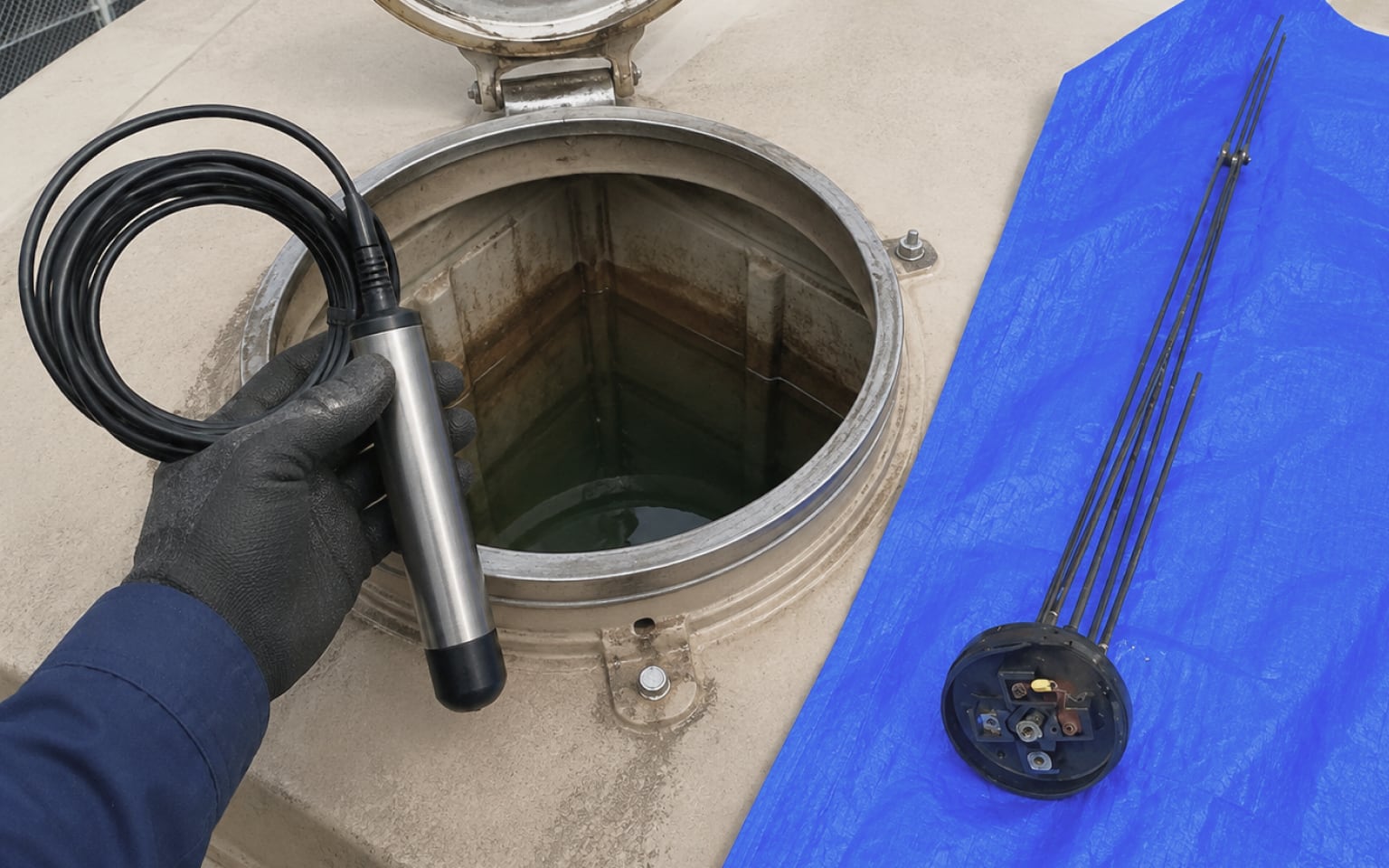
既設の電極棒を取り外し、水位計を貯水槽の上部からケーブルで垂直に吊り下げて設置します。
配線は、外部DC電源(+)→水位計→BBUS-AD2の電流入力→外部DC電源(-)の順につなぎます。外部DC電源は、通信ユニットの電源端子にもDC24Vを供給します。BBUS-AD2は通信ユニット経由のバス給電で動作するため、別電源は不要です。通信ユニットから親機までは無線でつながるため、建物間や長距離の配線を新たに引く工事は発生しません。
この配線は、本記事で採用している投げ込み式水位計「HLM-25S-I」の仕様に基づく一例です。使用するセンサによって、配線方法は異なります。導入時は、実際に使うセンサの仕様書を確認してから配線してください。
【親機設定】管理画面で無線電波強度を確認
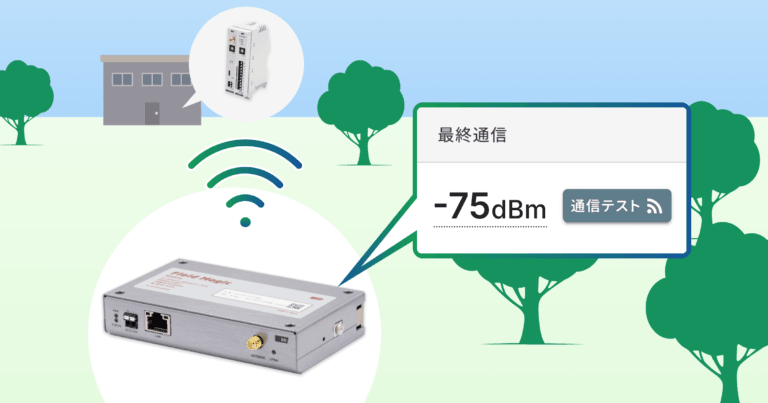
設置したデバイスとの安定した通信のために、必要な電波強度が得られているか確認します。
親機のシステム管理画面から設置したデバイスを登録し、電波の強さ(RSSI)を確かめます。
詳細な手順については下記の記事をご確認ください。
【無線通信】 無線の電波強度(RSSI)を数値で確認
【親機設定】 水位を取得し、グラフとして見えるようにする
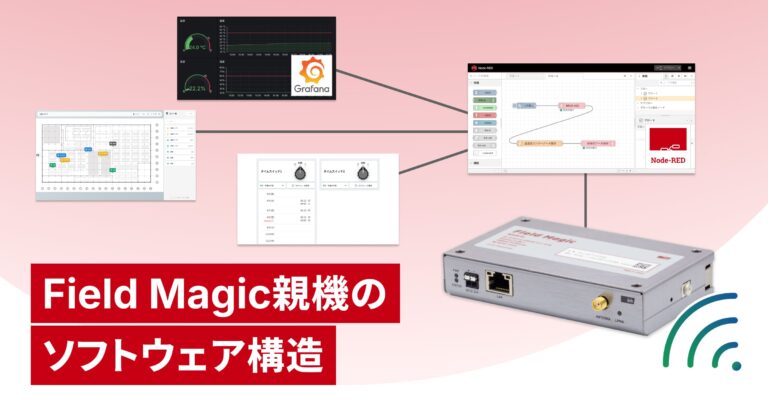
ここまでで、水位計の設置と配線が完了し、水位を計測できる状態になりました。次は、計測した水位をブラウザの画面で見られるようにする設定に移ります。親機には「Node-RED」と「Grafana」というソフトウェアが標準でインストールされており、これらを使ってデータの取得・変換・グラフ表示までを順に設定していきます
親機内部のソフトウェア構成は「親機のソフトウェア構造」を参照してください。
Field Magic親機のソフトウェア構造
アプリ構成について
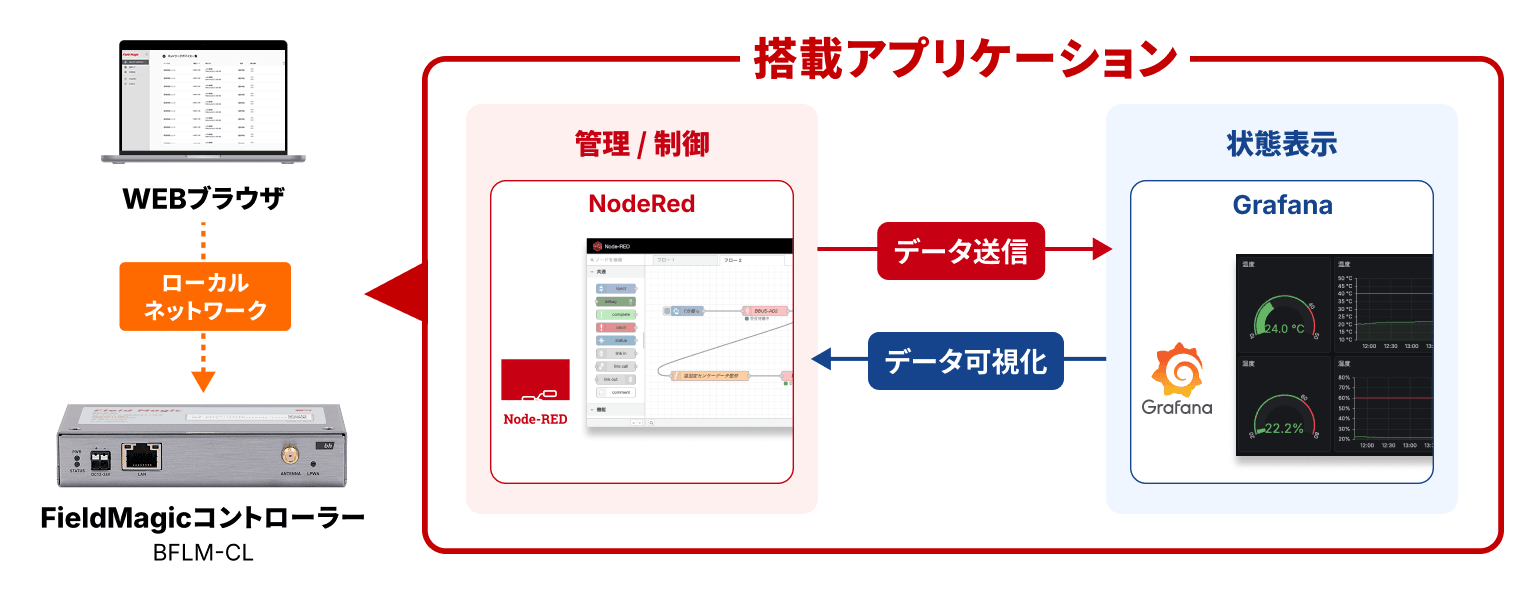
Field Magicには標準搭載されたアプリケーションが存在します。
本記事では管理画面、NodeRED、Grafanaを使用します。
- NodeRED: デバイスを制御するための実行フローを登録します。
- Grafana: 保存されたデータをグラフや表に可視化します。
各種アプリはシステム管理画面からアクセスできます。
システム管理画面には、WEBブラウザを使用してアクセスします。
システム管理画面へのアクセス方法
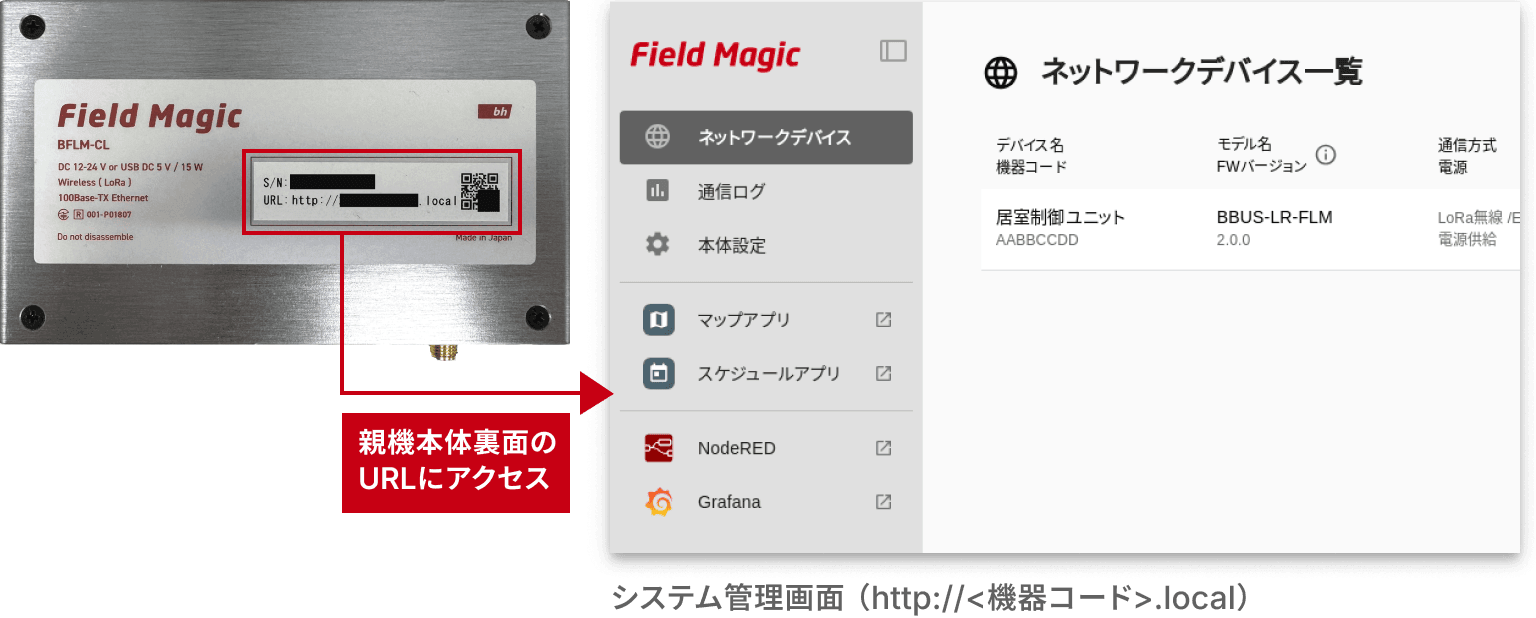
- コントローラーのLANポートにLANケーブルを接続し、PCなどの端末と同じネットワークに接続してください。
- コントローラーの電源を投入し、STATUS LEDが点灯したら、本体裏面のラベルに記載されているURL(http://<機器コード>.local)にアクセスしてください。
NodeRED、Grafanaはシステム管理画面のメニューよりアクセスします。
【親機設定】 画面の操作で設備が動くフローを用意する
画面のボタンと現場の設備は、親機のNode-REDに作るフローでつなぎます。
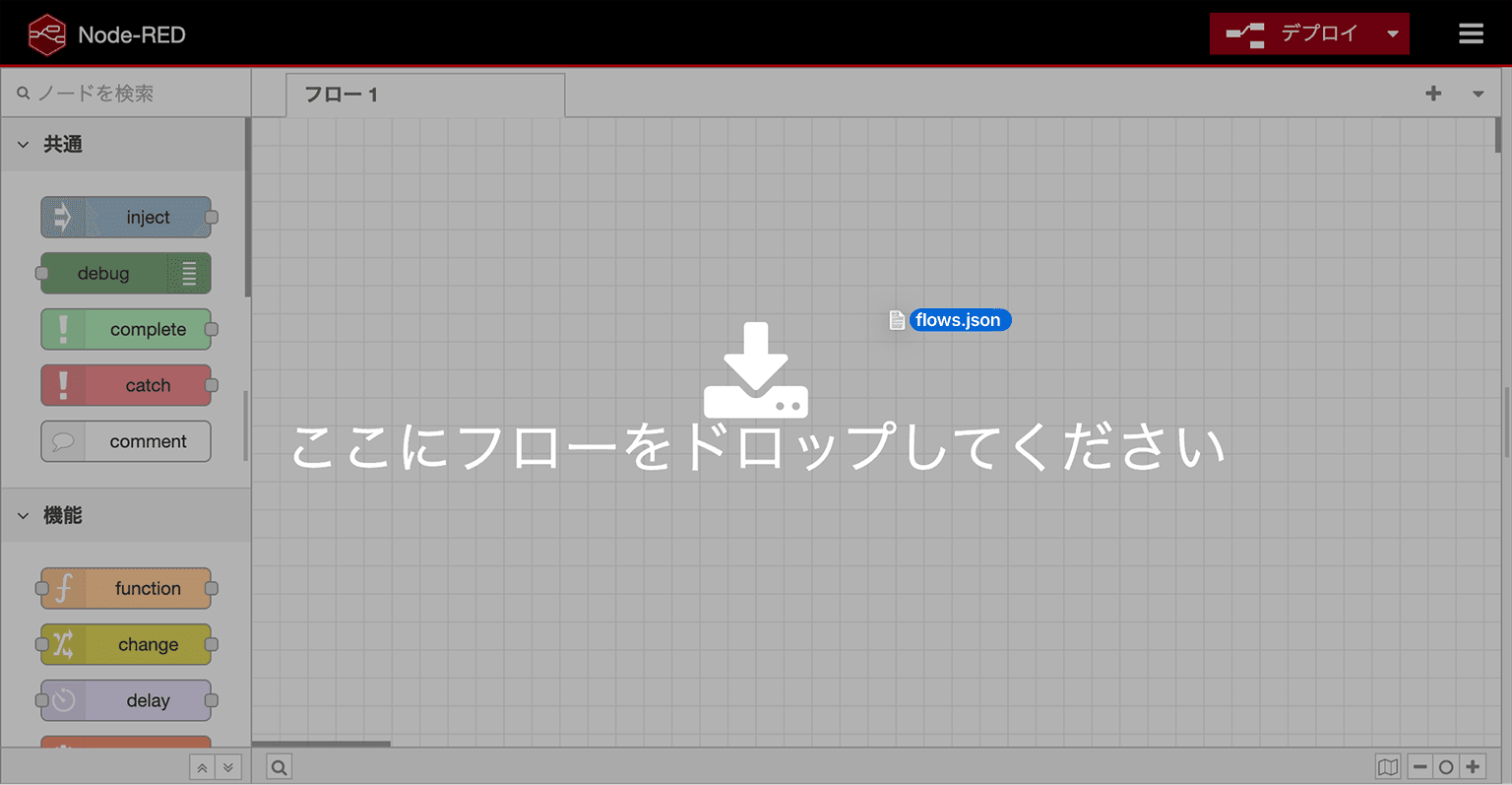
ブラウザのシステム管理画面からNodeREDにアクセスしてください。
下記のファイルをダウンロードし、NodeRED画面にドラッグ&ドロップしてください。
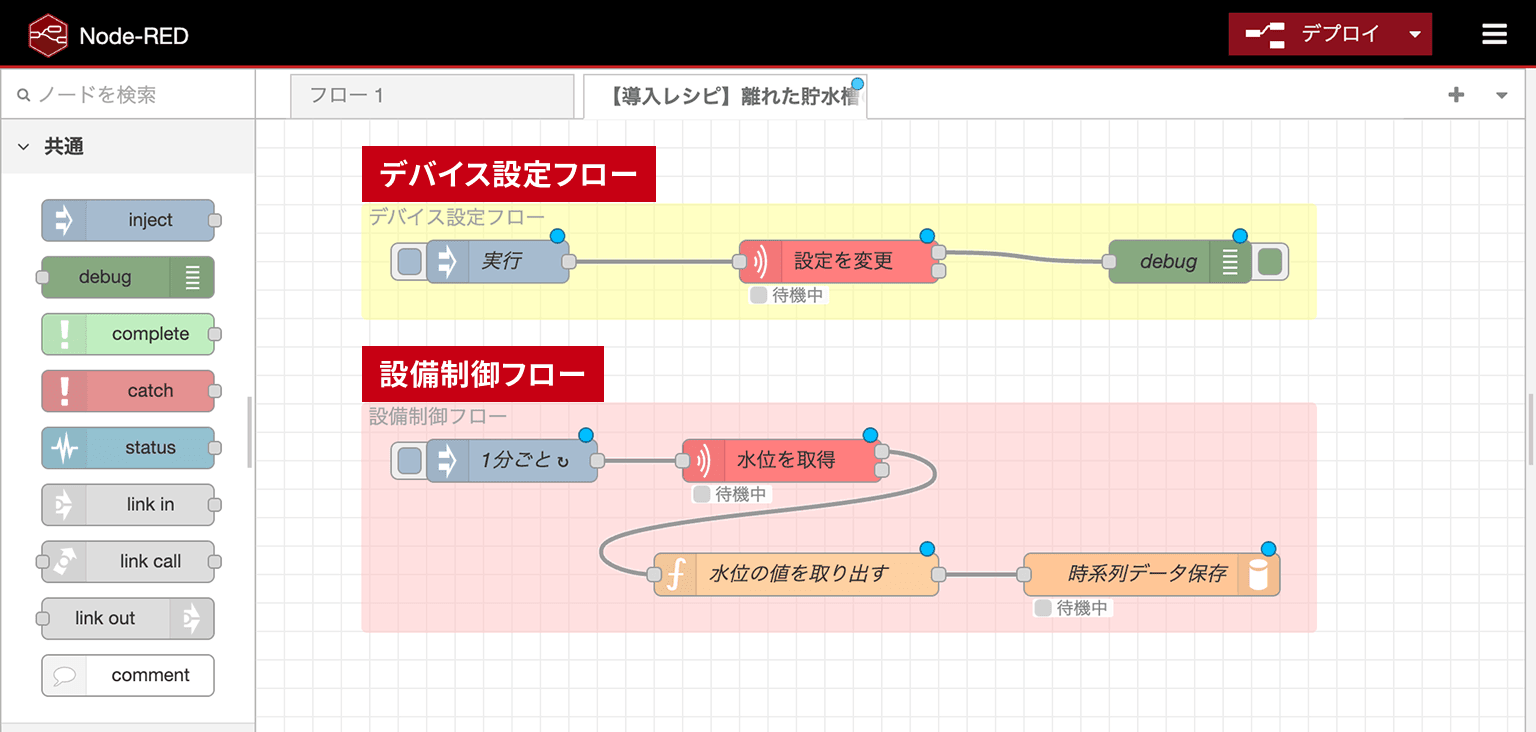
デバイス設定フローの設定・操作
正しい水位の値が保存されるための設定です。
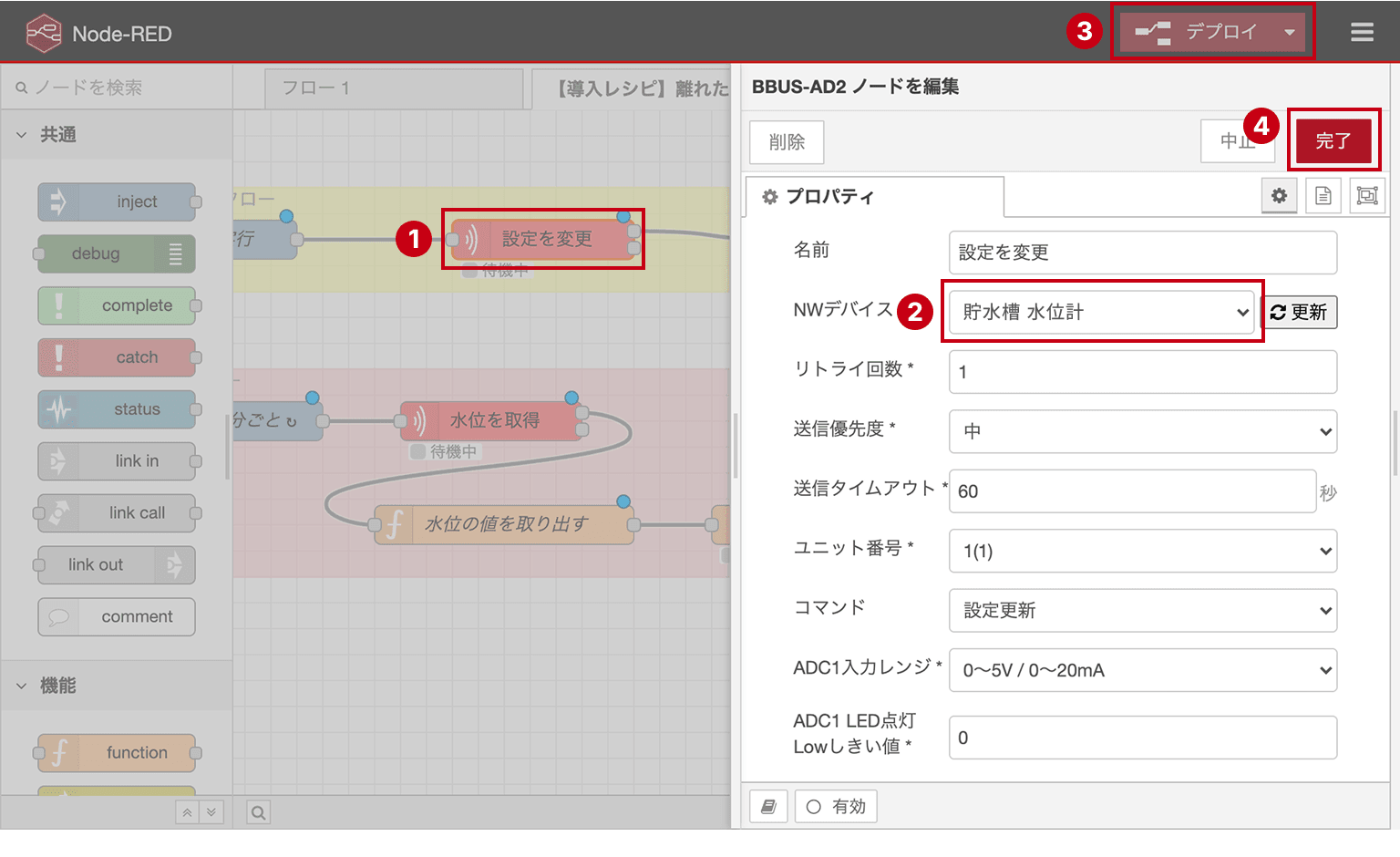
- 「設定を変更」という名前をダブルクリックしてBBUS-AD2ノード設定画面を開きます。
- 「NWデバイス」で制御する対象の通信ユニットを選択します。
- 「完了」をクリックします。
- 「デプロイ」をクリックします。
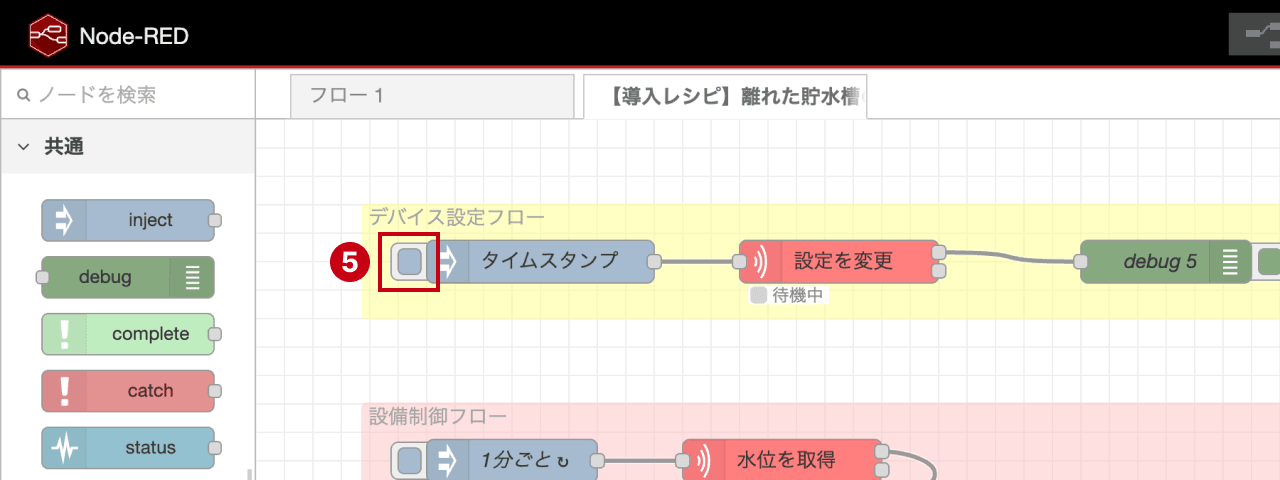
- デプロイ完了後、「実行」のボタンをクリック
設備制御フローの設定
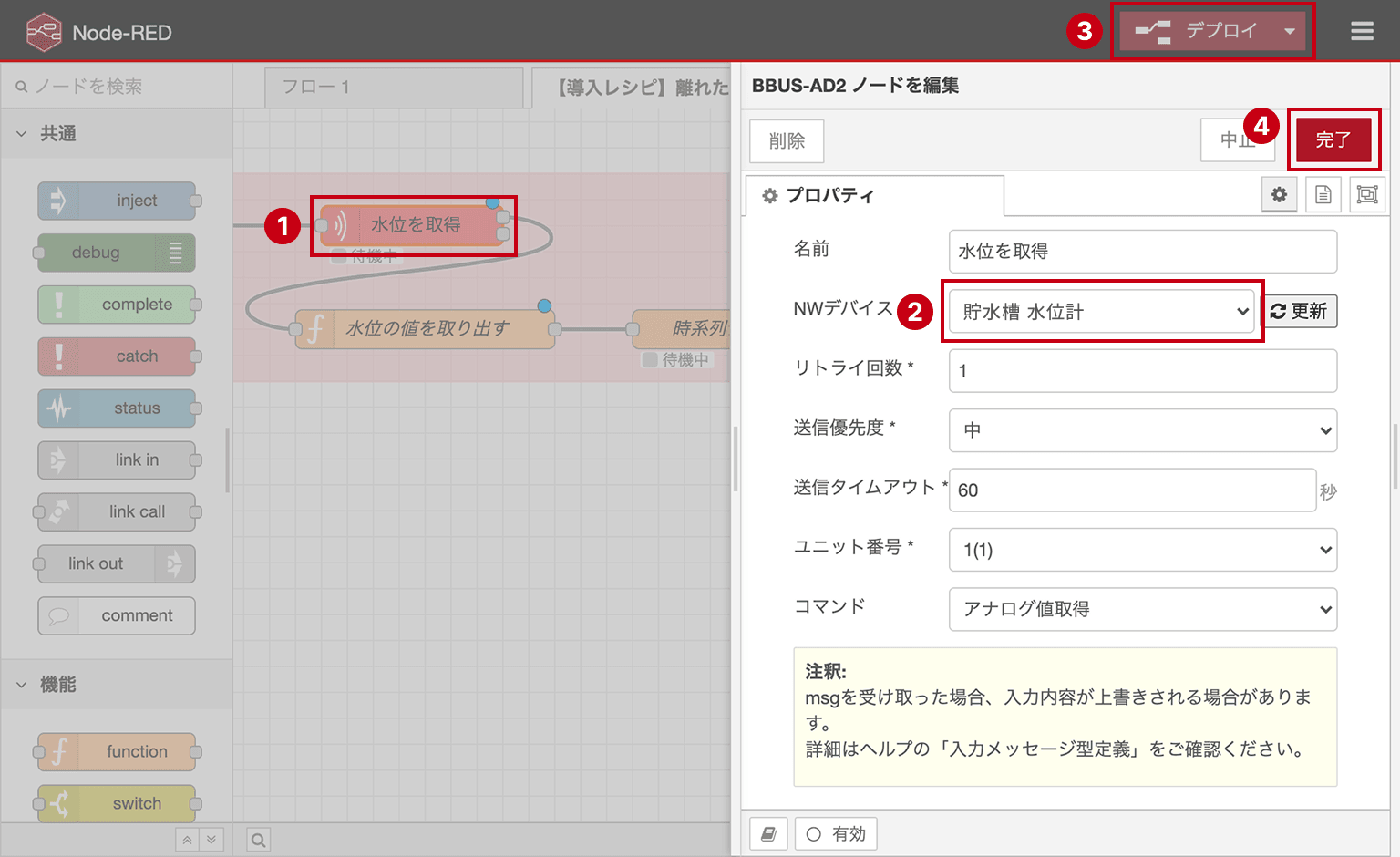
- 「水位を取得」という名前をダブルクリックしてBBUS-AD2ノード設定画面を開きます。
- 「NWデバイス」で制御する対象の通信ユニットを選択します。
- 「完了」をクリックします。
- 「デプロイ」をクリックします。
NodeREDでの設定は以上となります。
【親機設定】 保存されたデータの確認、グラフの作成
取得したセンサ値の確認とグラフを作成します。
ブラウザのシステム管理画面からNodeREDにアクセスしてください。
保存されたデータの確認
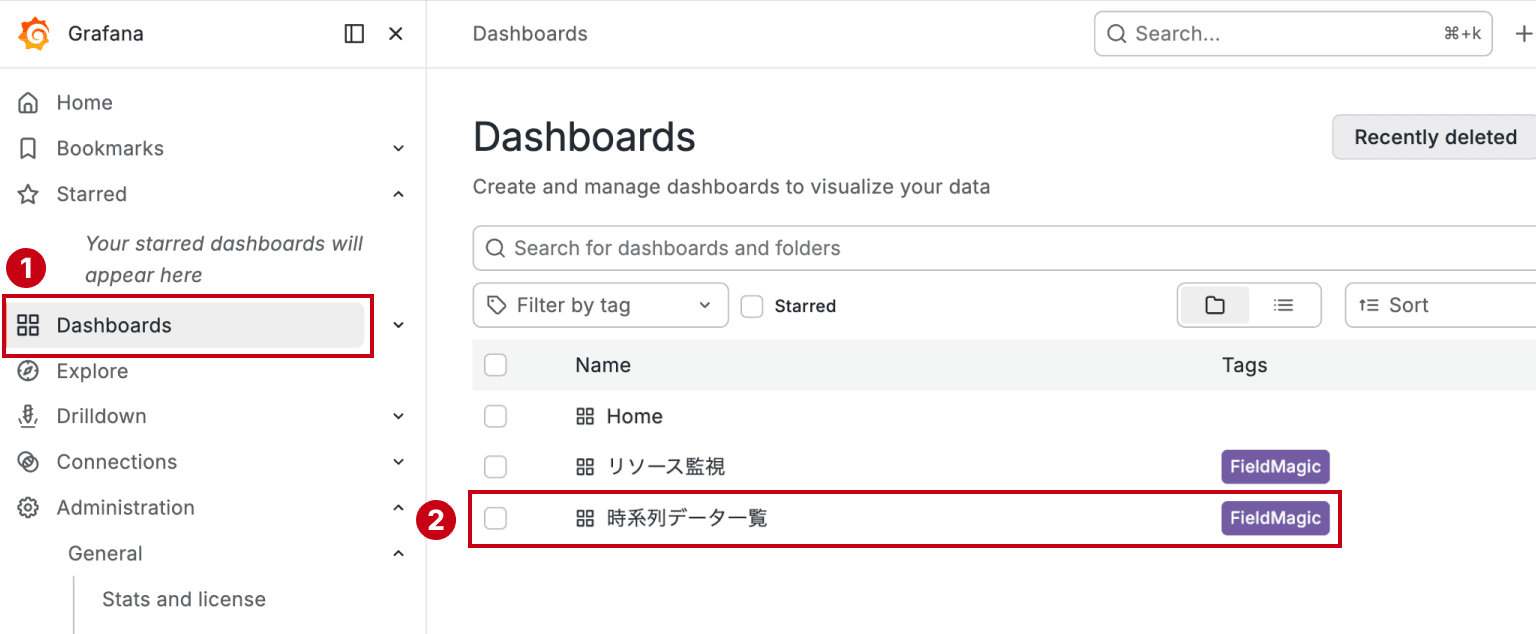
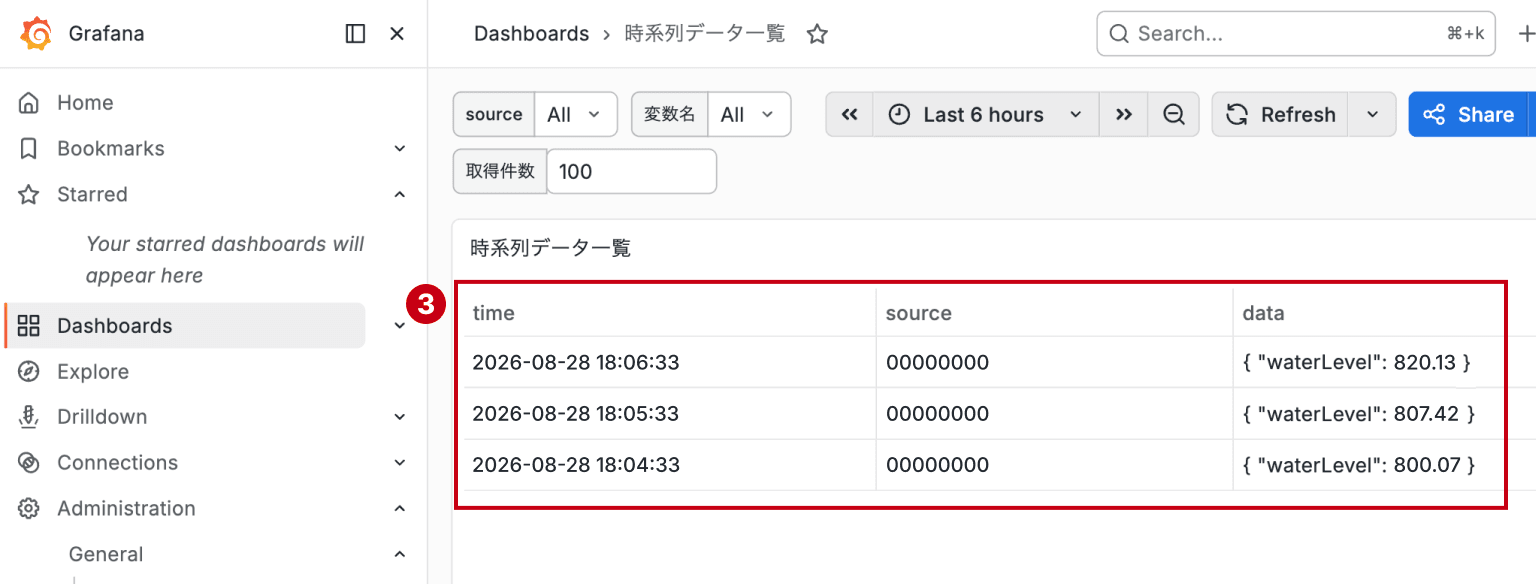
- 「Dashboards」をクリック。
- 「時系列データ一覧」をクリック。
- 表示されたデータ一覧の中に「waterLevel」という名前で、取得したセンサ値が保存されていれば正しくフローが動作しています。
グラフの作成
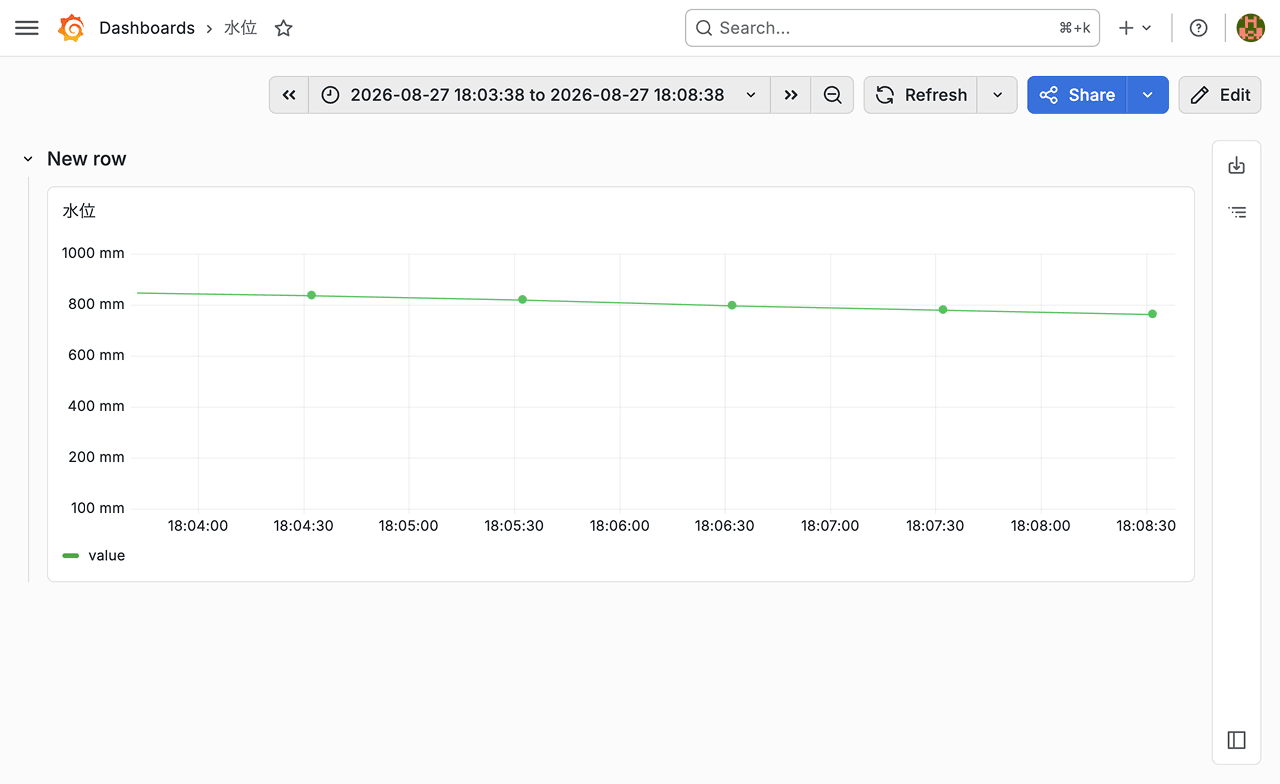
Grafana上で水位を確認するグラフを作成します。
下記は1分ごと推移を表示するグラフのクエリ例です。
SELECT
$__timeGroup(time, $__interval) AS time,
source,
AVG((data ->> ‘waterLevel’)::NUMERIC) AS waterLevel
FROM
time_series
WHERE
$__timeFilter(time)
AND (data ->> ‘waterLevel’) IS NOT NULL
AND (data ->> ‘waterLevel’) ~ ‘^[0-9.]+$’
GROUP BY
time, source
ORDER BY
time ASC
詳細な設定手順はマニュアルをご確認ください。
【動作確認】 水位のグラフが更新されることを確認する
- Grafanaのダッシュボードを開く:
作成したダッシュボードを開き、水位のグラフが表示されることを確認します。 - 時間の経過で値が更新されることを確認する:
しばらく待ち、グラフの右端に新しい値が追加されていくことを確認します。 - 現地の水位と照らし合わせる:
初回は、スケールや検尺テープ等で実際に測った水位と、グラフ上の水位が対応していることを確かめます。
まとめ
老朽化した電極棒を水位計とField Magicに交換することで、配線を引き直す工事をせずに、水位を時系列データでグラフから確認できるようになりました。
取得した水位のデータにしきい値を設定して、ポンプの発停に使うこともできます。具体的な設定方法は、別の記事(連動制御編)で扱います。
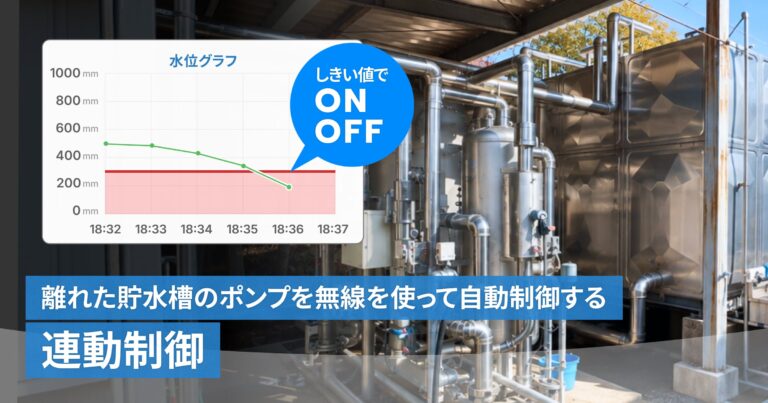
【導入レシピ】離れた貯水槽のポンプを無線を使って自動制御する – 連動制御編
アプリ導入サポート「Field Magic Studio」について

遠隔制御に必要なアプリ設定(NodeRED、マップアプリ、スケジュールアプリ等)をBHが代行するサービス「Field Magic Studio」を提供しています。
お問い合わせ電気配線工事には電気工事士の資格が必要です。工事は電気工事会社にご依頼ください。Field Magicは、一般産業設備・施設における運用上の監視・制御を対象とした製品です。故障や誤動作が人命・重要インフラ・環境に重大な影響を及ぼすおそれのある用途には使用できません。
詳細は、製品の取扱説明書・仕様書をご確認ください。