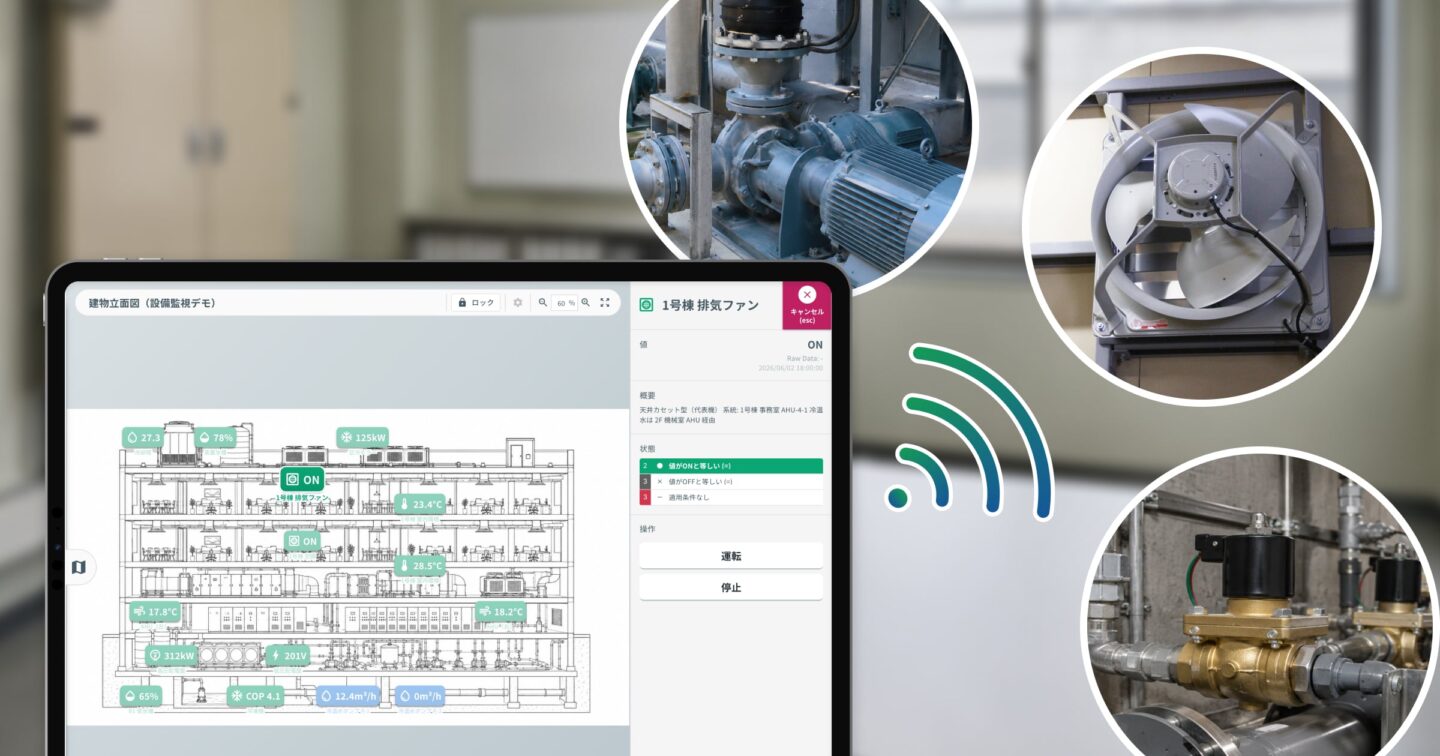
別棟や屋外の設備を動かすたびに、現場の盤まで歩いていませんか。
制御盤の中の電磁接触器を、Field Magicの入出力ユニットと通信ユニットで無線化し、タッチパネル上の図面からON/OFFできます。 本記事では、対象設備への接続方法と制御回路、操作フローの設定、マップアプリの設定方法を説明します。
【計画】 制御対象の設備と、入出力ユニット・通信ユニットの台数算定
Field Magicの入出力ユニット(BBUS-R2P2)で制御できる設備は、電源をパワーリレーやマグネットスイッチ(電磁接触器)でON/OFFできる機械設備が対象になります。計画する際は、まず設備の電源制御部の回路や電圧を確認してください。
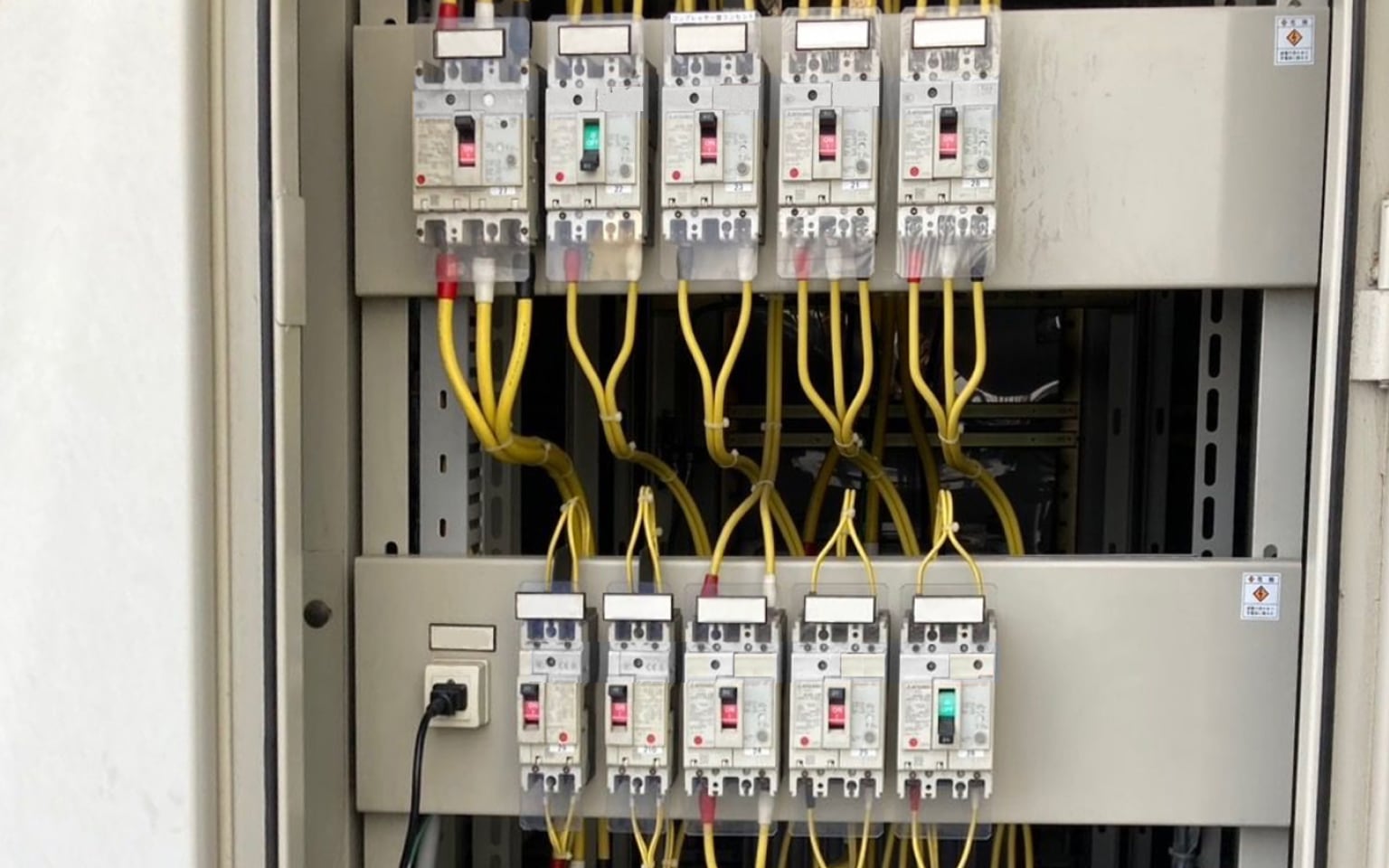
非常停止、インターロック、過電流・漏電保護といった安全にかかわる回路は、対象にしないでください。これらの制御をField Magicに置き換えることは推奨していません。
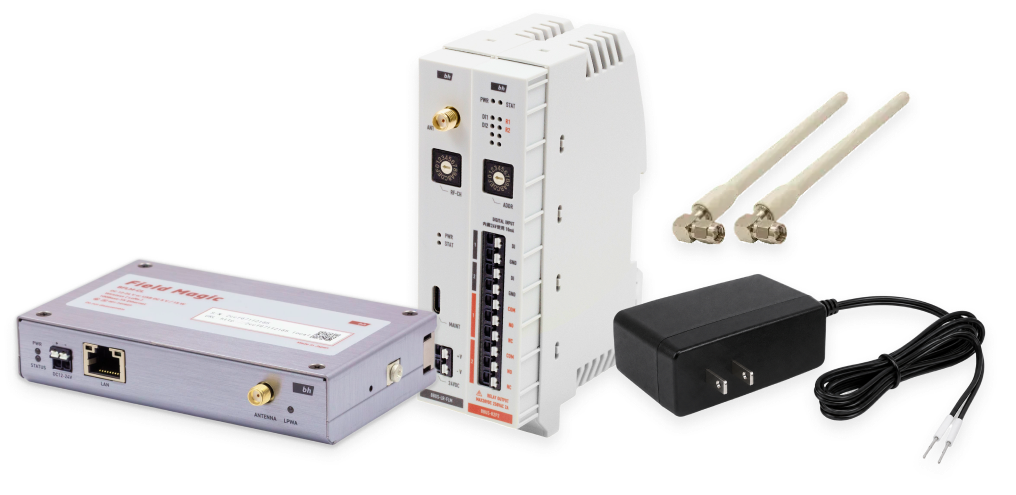
各設備の制御盤は、親機(BFLM-CL)から無線によって制御されます。各設備の制御盤には、通信ユニットと入出力ユニットを組で取り付けます。通信ユニットが親機と無線で通信し、入出力ユニットが電磁接触器の操作回路を制御します。
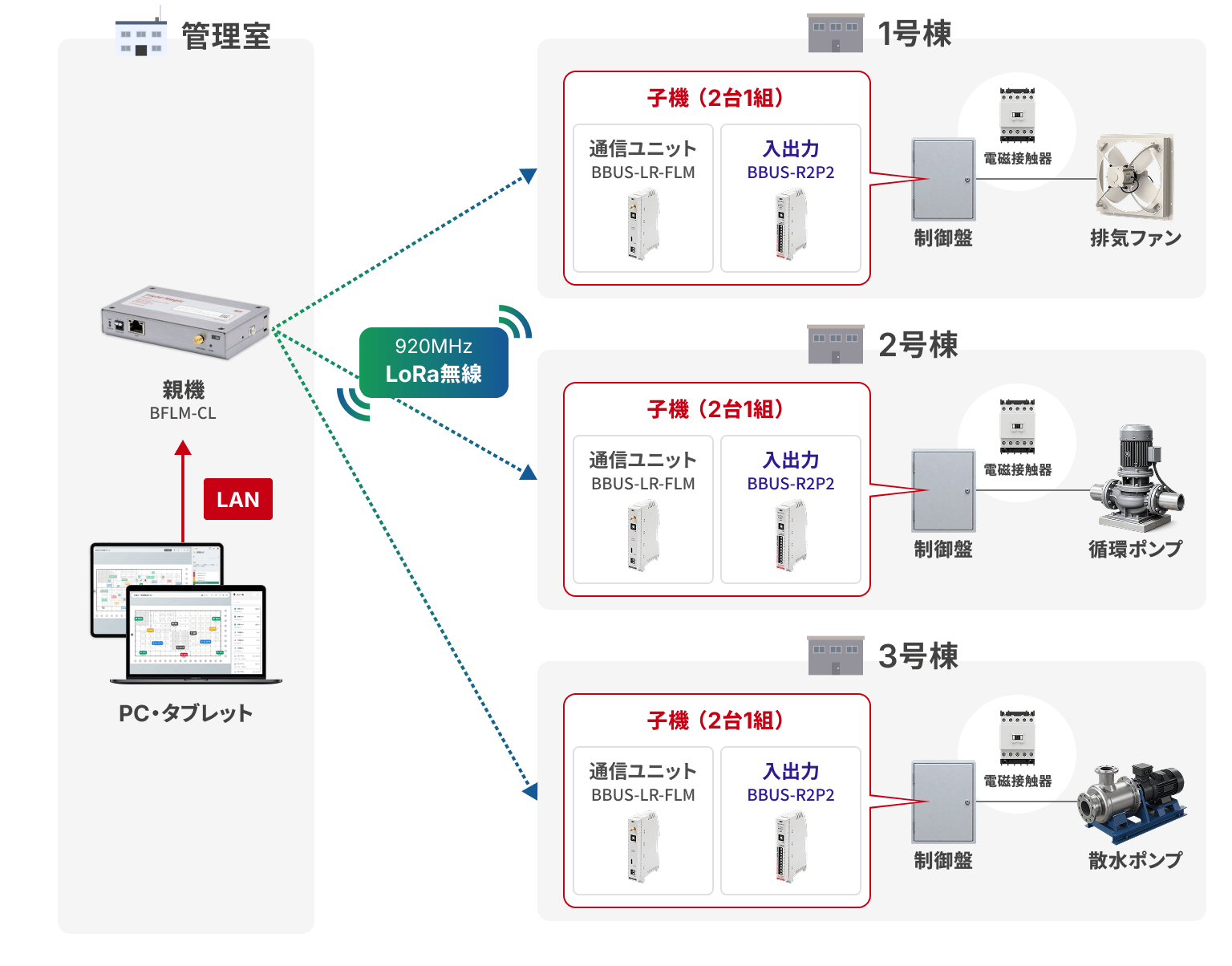
用意するもの
| 品目 | 役割 |
|---|---|
| 親機 BFLM-CL | 通信ユニット、入出力ユニットを監視・制御できるコントローラー。 |
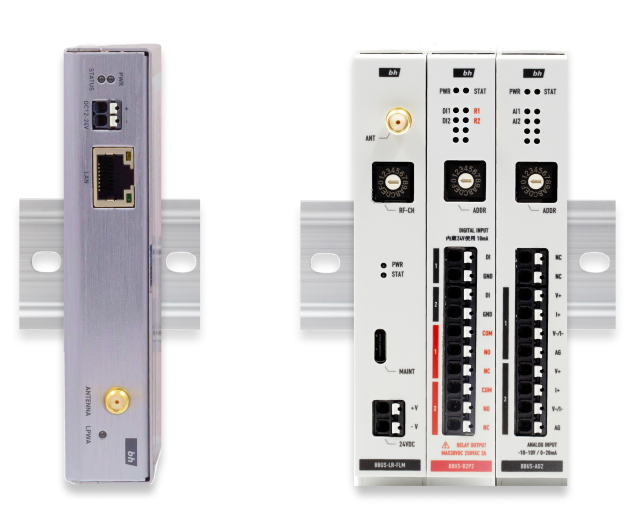
| 通信ユニット BBUS-LR-FLM | コントローラーとLoRa無線で通信する通信ユニットです。入出力ユニットを最大15台まで接続できます。 |
| 入出力ユニット BBUS-R2P2 | 通信ユニットに接続して、設備の制御や信号取得を行います。電磁接触器1台につき、入出力ユニットを1台使用します。 |
| PC・タブレット | Webブラウザで親機にアクセスし、設備の操作画面を表示します。 |
電磁接触器1台につき、入出力ユニット(BBUS-R2P2)を1台割り当てます。1台の通信ユニット(BBUS-LR-FLM)に、入出力ユニットを15台まで連結できるので、電磁接触器15台を1台の通信ユニットで扱えます。親機に対する通信ユニットの登録台数に制限はありませんので、数百台以上の電磁接触器の制御も可能です。
制御盤1台あたりの電磁接触器の台数と必要な入出力ユニット(BBUS-R2P2)
| 対象の電磁接触器の台数 | 使う点数 | 必要な BBUS-R2P2 |
|---|---|---|
| 1台 | 出力2点・入力1点 | 1台 |
| 2台 | 出力4点・入力2点 | 2台 |
| (電磁接触器1台ごとに1台を追加) | … | … |
| 最大15台 | 出力30点・入力15点 | 15台(通信ユニット1台あたり) |
【電気工事】 遠隔からの制御回路と現地操作ボタン
- 現地優先ボタン:
無線や遠隔操作が使用できない状況に備えて、盤上にはON/OFFボタンを設置します。入出力ユニットのリレー出力(RY1・RY2)は、ON/OFFのどちらもワンショット出力(1秒)に設定とします。(後述) - 状態監視:
ON/OFFの状態は、電磁接触器の補助接点から読みます。補助接点を入出力ユニットの入力端子(接点入力DI1・COM)に接続し、導通している間をONとして定期的に読み取ります。監視間隔は1分で設定します。(後述) - ON回路:
入出力ユニットの出力(DO1 : a接点)は、現地のON押ボタン(a接点)と並列に接続します。DO1がON、またはON押ボタンがON状態で、電磁接触器のコイルへ電流が流れます。 - OFF回路:
入出力ユニットの出力(DO2 : b接点)は、現地のOFF押ボタン(b接点)の回路に直列に接続します。DO2またはOFF押しボタンがOFF状態で、自己保持回路の電流が切れます。
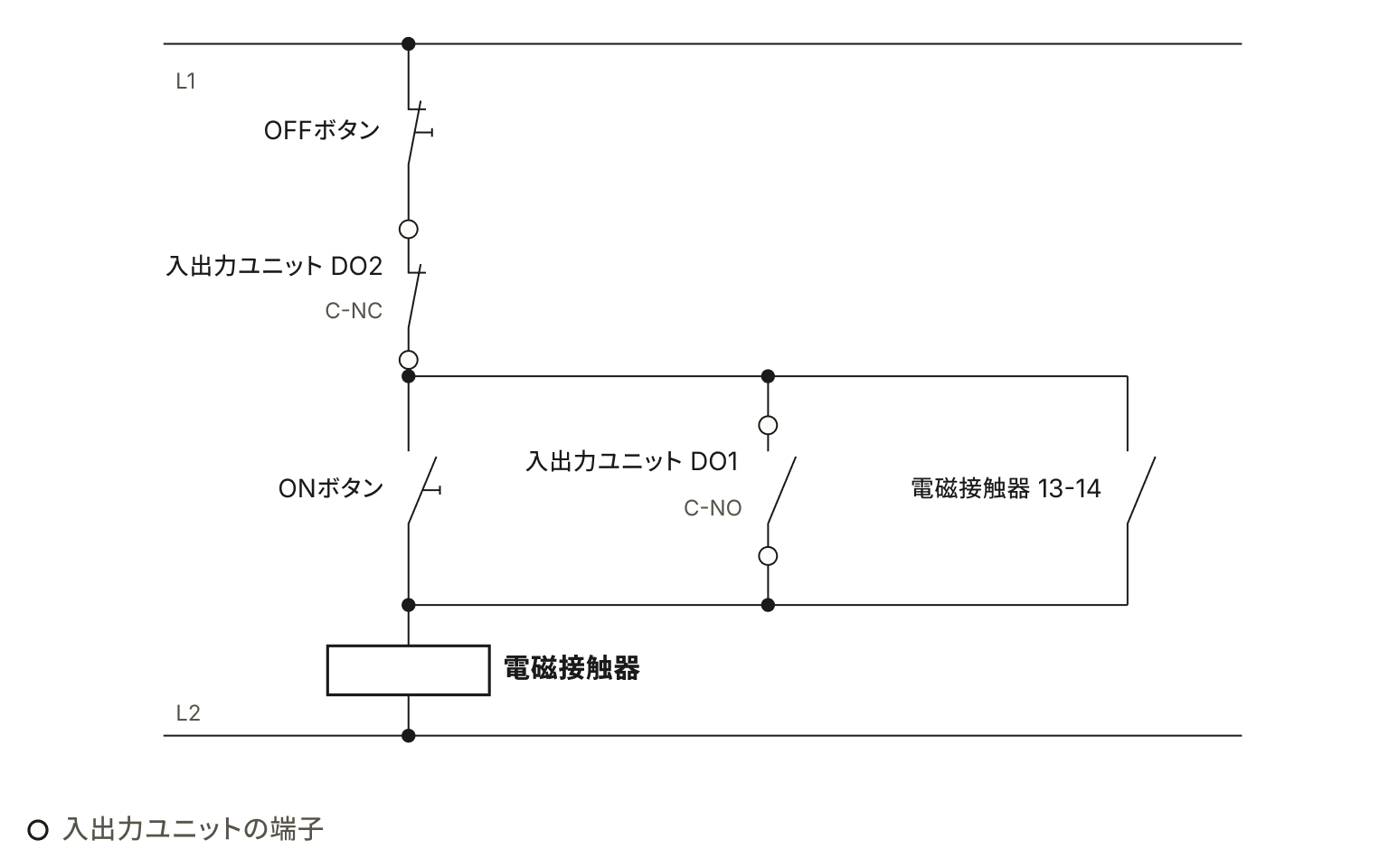

入出力ユニットBBUS-R2P2の端子と接続先
| 回路図上の端子 | 接続先 |
|---|---|
| DO1-C/DO1-NO | ONボタンの両端へ並列に接続 |
| DO2-C/DO2-NC | OFF回路に直列に接続 |
| DI1/COM | 電磁接触器の補助a接点 23-24 |
図の端子番号(電磁接触器 13-14・23-24)は一般的な呼称です。操作回路の呼称と結線は、現場ごとに異なります。実際の結線は、必ず電気工事会社が回路図と現物の確認の上、実施してください。
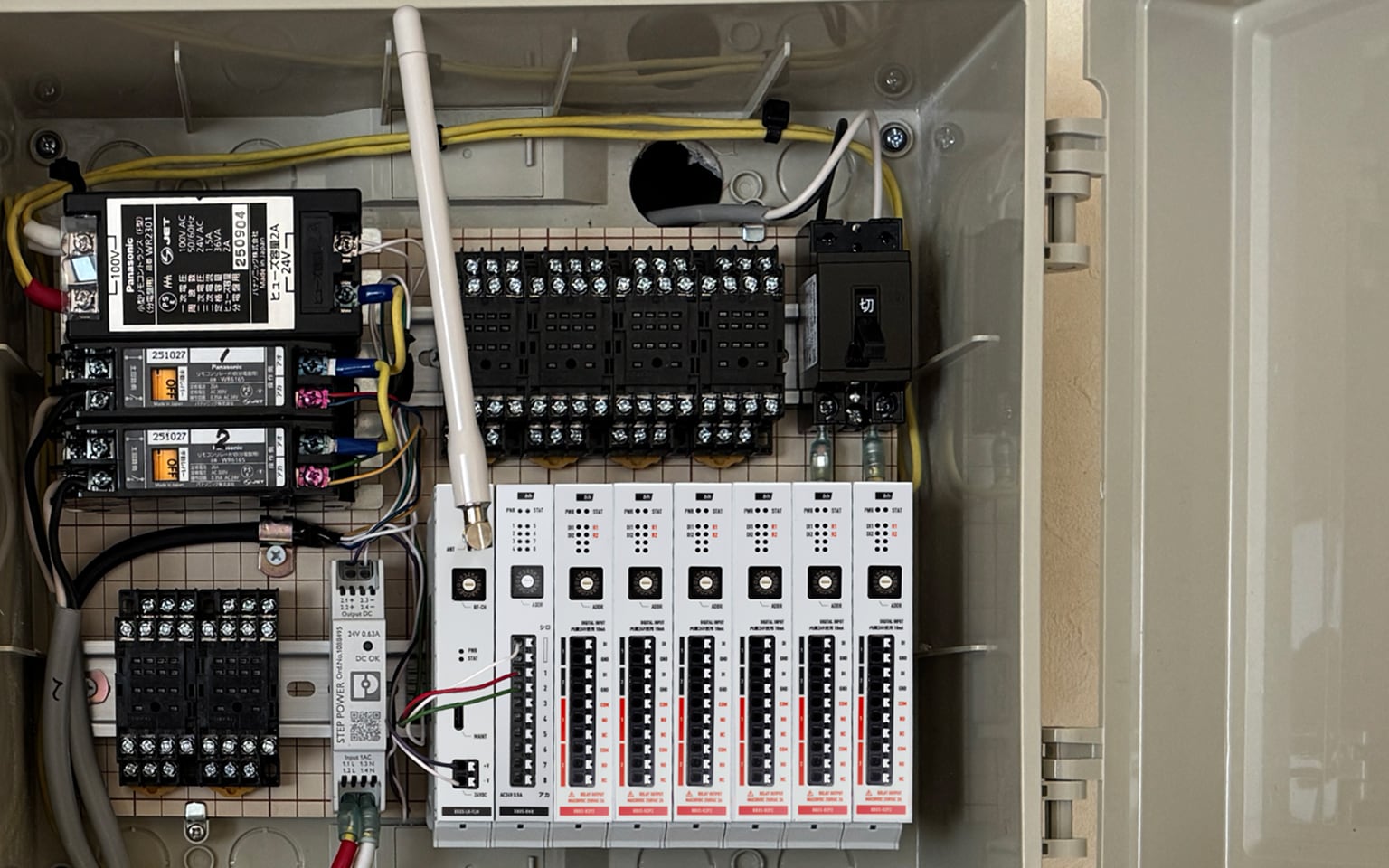
通信ユニットと入出力ユニットを盤内のDINレールに取り付け、通信ユニットに電源とアンテナを配線します。アンテナは金属板の外に延長して、なるべく高所に取り付けてください。
負荷への電力は、電磁接触器により開閉します。主回路と保護は、入出力ユニットを介さない回路として実装してください。
入出力ユニットの接点入力は無電圧接点(ドライ接点)用で、COM端子は入出力ユニットの内部GNDと共通です。接点出力定格はDC30V 2A、AC250V 2Aです。逆起電力や突入電流を考慮してください。
アプリ構成について
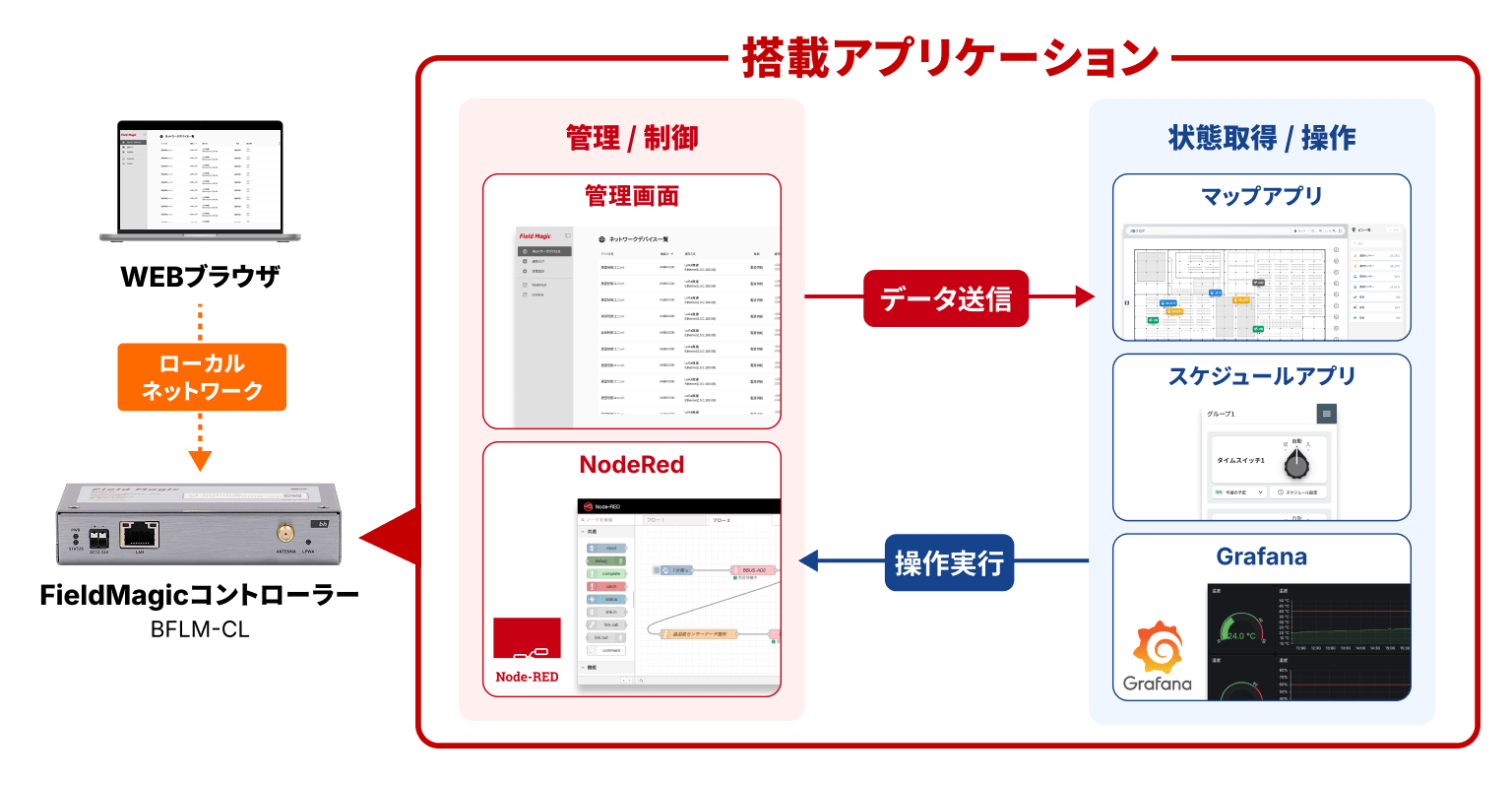
Field Magicに搭載されたのアプリケーションは上記のような構成になっています。
本記事では管理画面、NodeRED、マップアプリを使用します。
【無線通信】 無線の電波強度(RSSI)を数値で確認
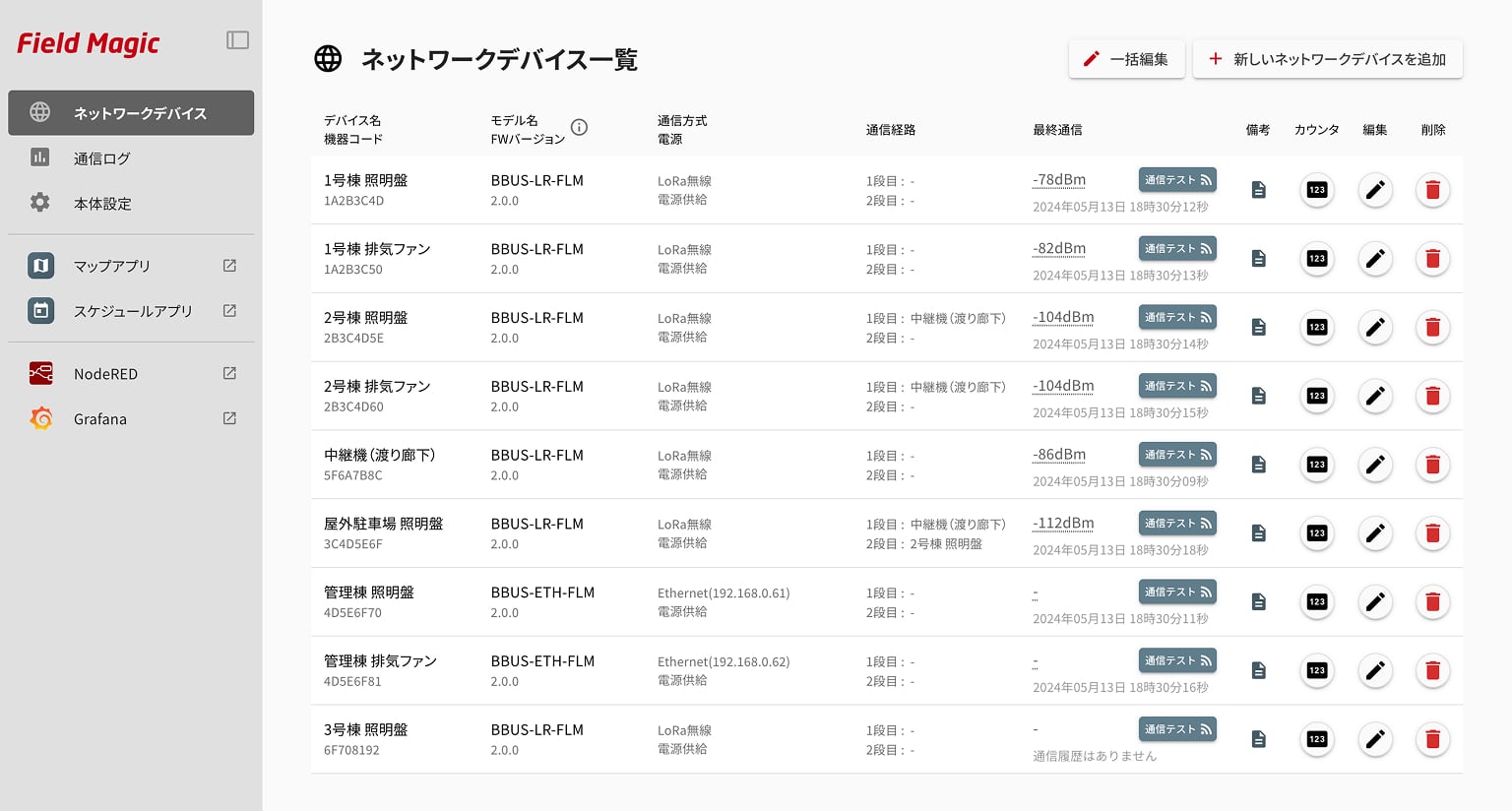
親機のシステム管理画面から、デバイスの登録と電波の強さ(RSSI)を確認します。
PCやタブレットのブラウザでhttp://<機器コード>.local/manage/network-devicesを開きます。
デバイスの登録方法については、【Field Magic】ユーザーガイド の 5-2. ネットワークデバイスの登録 をご確認ください。
登録したデバイスとの安定した通信のために、必要な電波強度が得られているか確認します。
電波は建物や金属盤、樹木に遮られるため、親機〜盤間で実際に電波の強さ(RSSI)を測ります。
電波の強さと通信状態は、親機のネットワークデバイス一覧の最終通信「通信テスト」を実行することで確認できます。
RSSIは受信した電波の強さを表す値で、単位はdBmです。0に近いほど強く、マイナスが大きいほど電波は弱まります。
本システムの受信限界は−123dBmですが、余裕を見て−110dBm以上を目安とします。
−110dBm以上が得られない場合は、無線アンテナの盤外・高所への取り付けや、中継機の設置を検討します。
- 電波強度を測る
PCから親機にアクセスし、画面で親機〜盤間の電波強度(RSSI)を確認します。 - アンテナを設置し直す
−110dBm以上が得られない場合は、無線アンテナを盤外や高所へ取り付け直します。 - 中継機を置く
それでも届かない場合は、間に中継機を置きます。中継機は各子機に最大2台まで(2段まで)指定でき、どの子機でも中継機として使えます。
無線のほかに、有線(LAN)も選べます。
無線(通信ユニットBBUS-LR-FLM)に代えて、LAN(BBUS-ETH-FLM)を使えます。
有線(LAN)なら、電波強度を気にする必要はありません。
【親機設定】 画面の操作で設備が動くフローを用意する
画面のボタンと現場の設備は、親機のNode-REDに作るフローでつなぎます。
PCやタブレットのブラウザでhttp://<機器コード>.local/redを開きます。
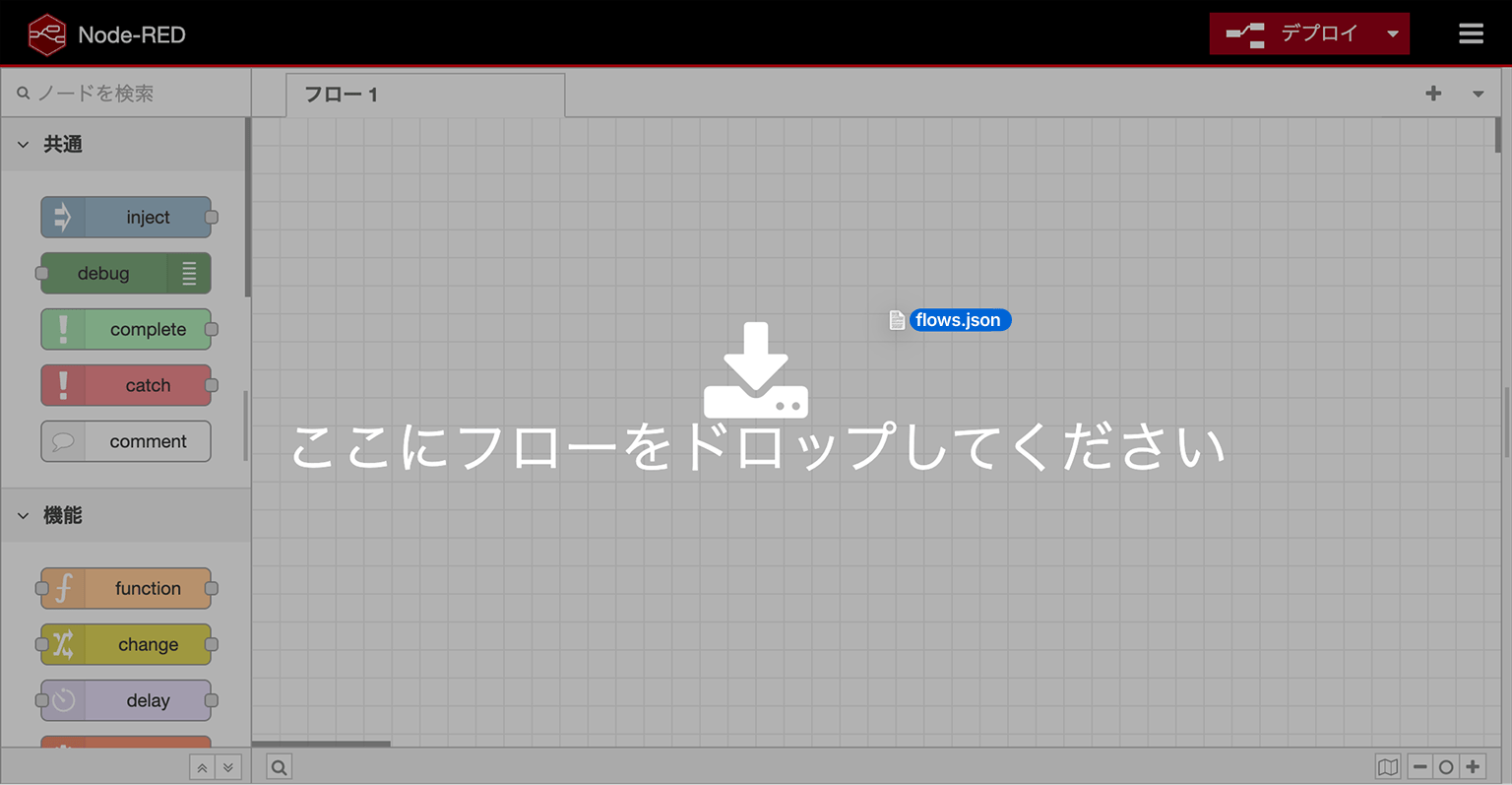
下記のファイルをダウンロードし、NodeRED画面にドラッグ&ドロップしてください。
NodeREDフロー: flows-aux-contact-monitoring.json
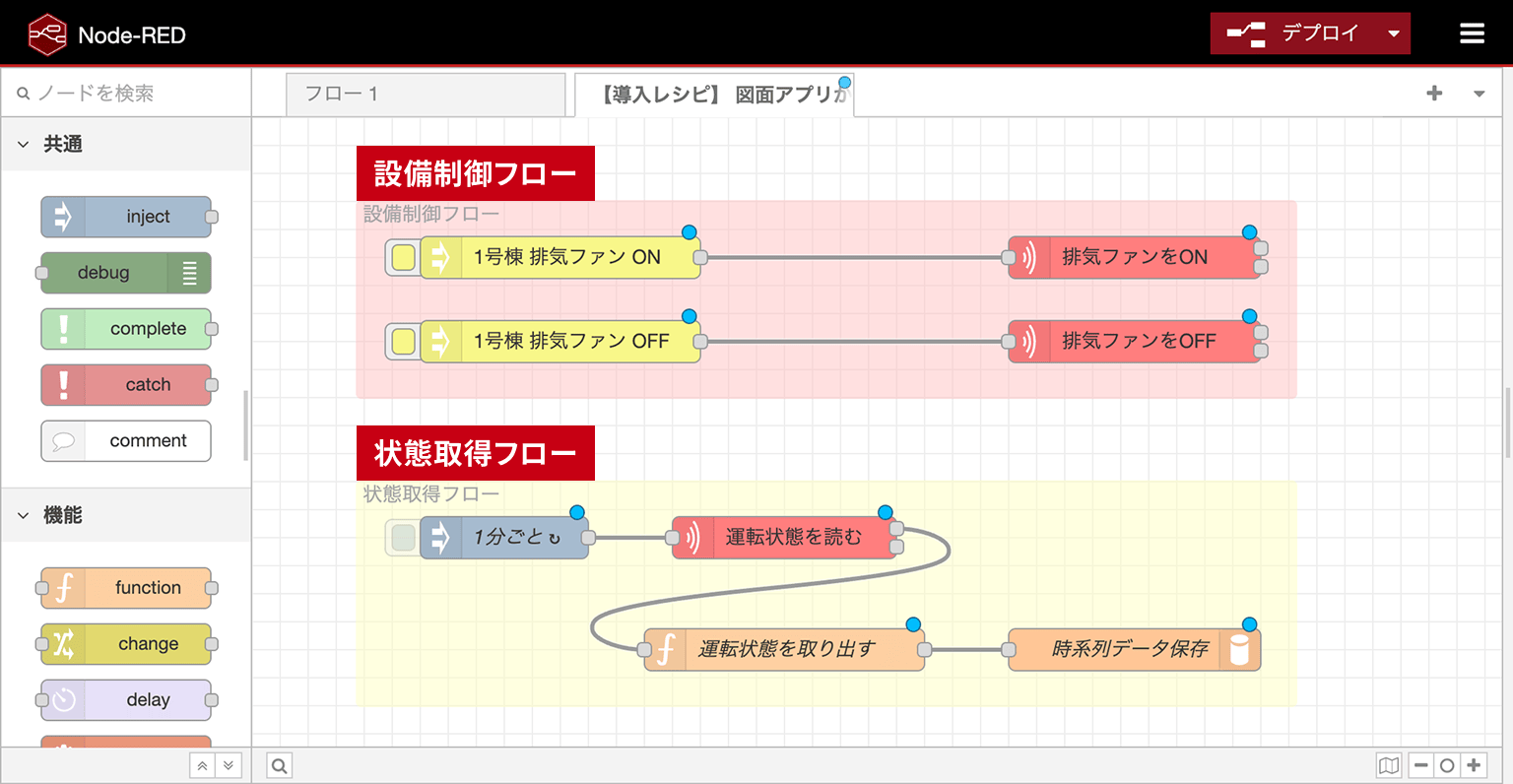
設備制御フローの設定
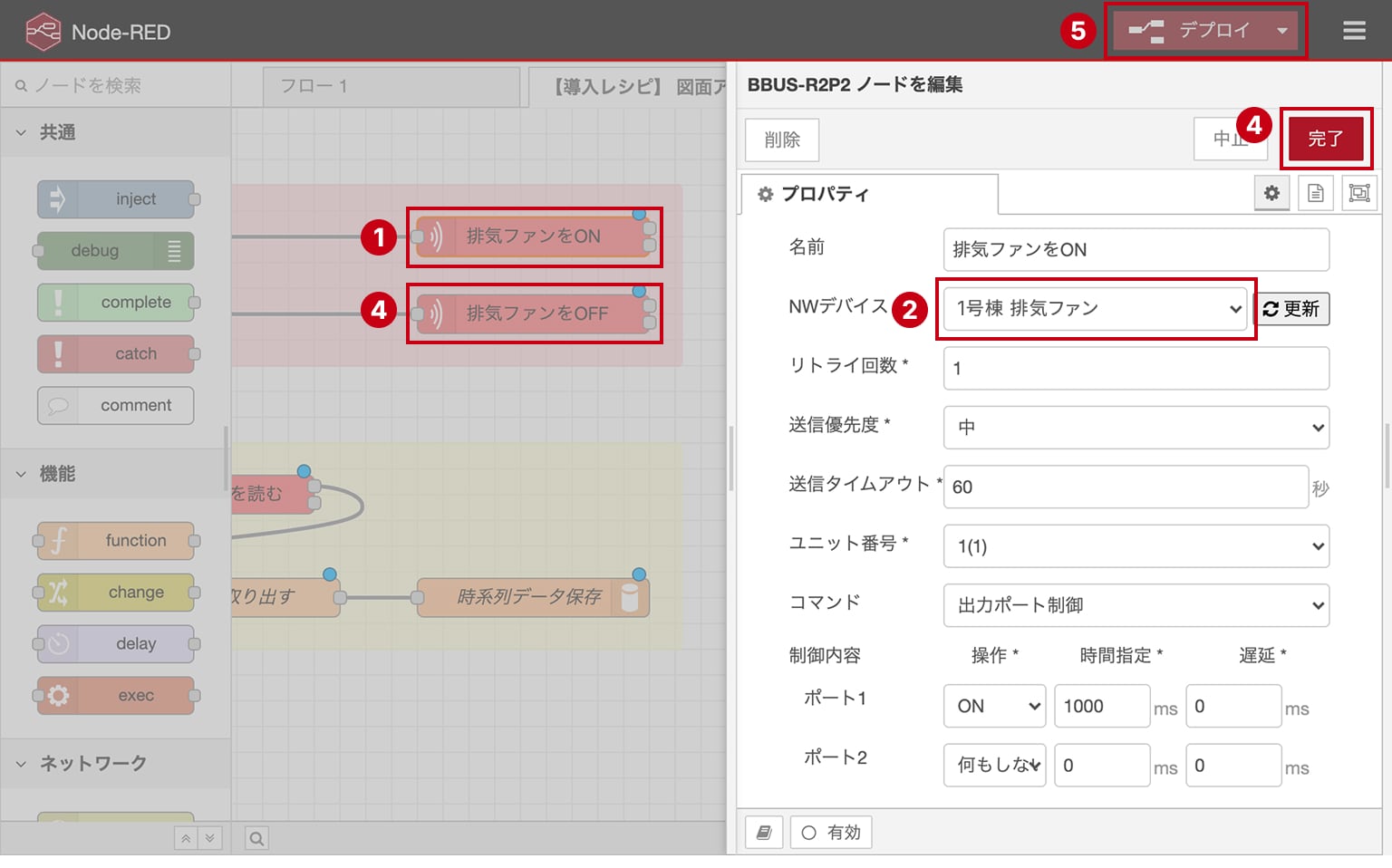
- 「換気ファンをON」という名前をダブルクリックしてBBUS-R2P2ノード設定画面を開きます。
- 「NWデバイス」で制御する対象の通信ユニットを選択します。
- 「完了」をクリックします。
- 同様の動作を「換気ファンをOFF」でも繰り返します。
- 「デプロイ」をクリックします。
デフォルトの設定は1秒(1000ms)のワンショット出力です。
「時間指定」を「0」に変更すると時間は無制限になり、例えば「換気ファンをON」ノードが実行された場合、出力はONを保ち続けます。
状態取得フローの設定
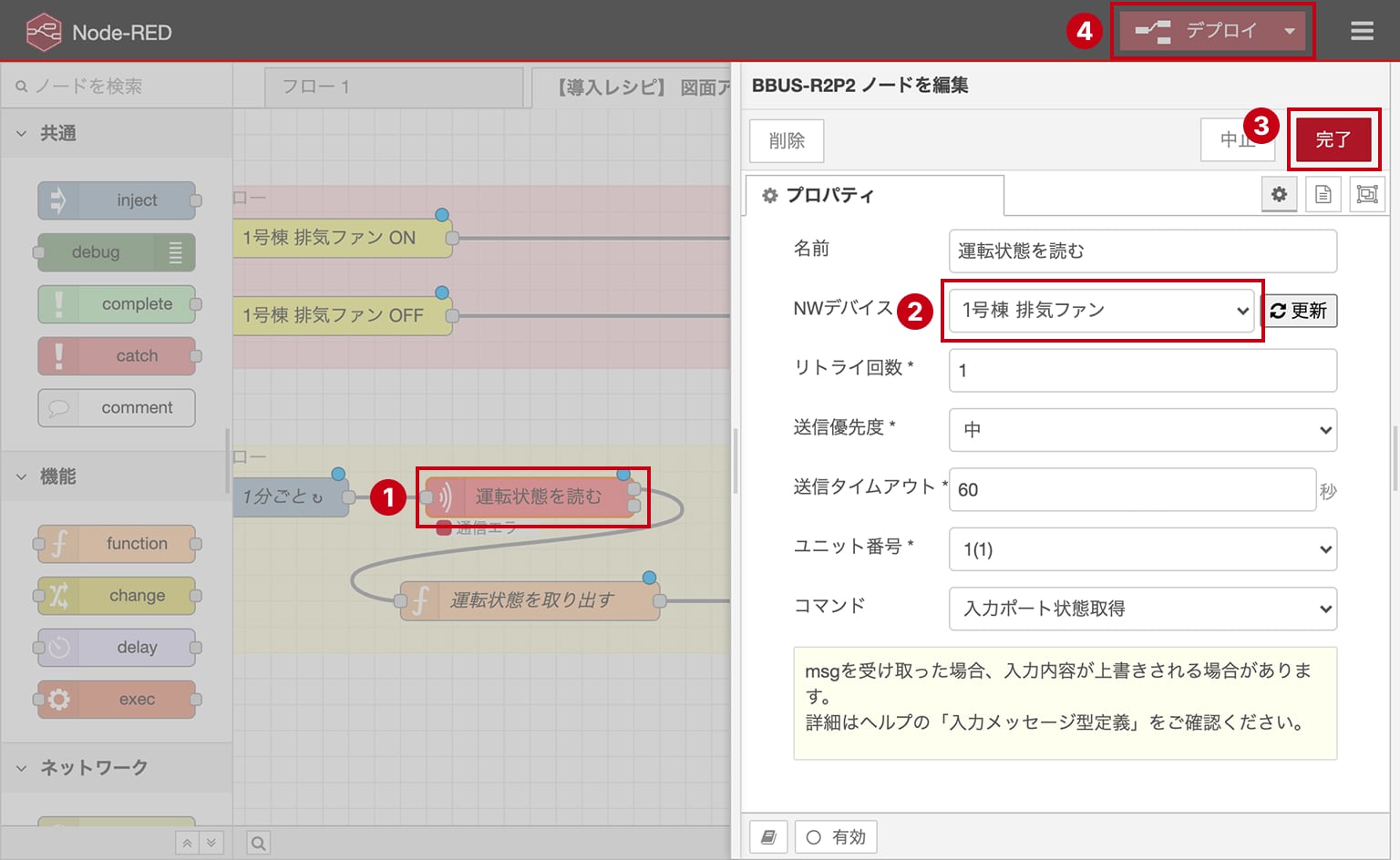
- 「運転状態を読む」という名前をダブルクリックしてBBUS-R2P2ノード設定画面を開きます。
- 「NWデバイス」で状態を取得する通信ユニットを選択します。
- 「完了」をクリックします。
- 「デプロイ」をクリックします。
【マップ作成】 図面に設備のピンを置き、操作ボタンを割り当てる
マップアプリに構内図を取り込み、設備の位置にピンを置きます。
どの設備がどこにあるかは、この構内図の上で確認します。
ブラウザでhttp://<機器コード>.local/mapを開きます。
- マップを追加する
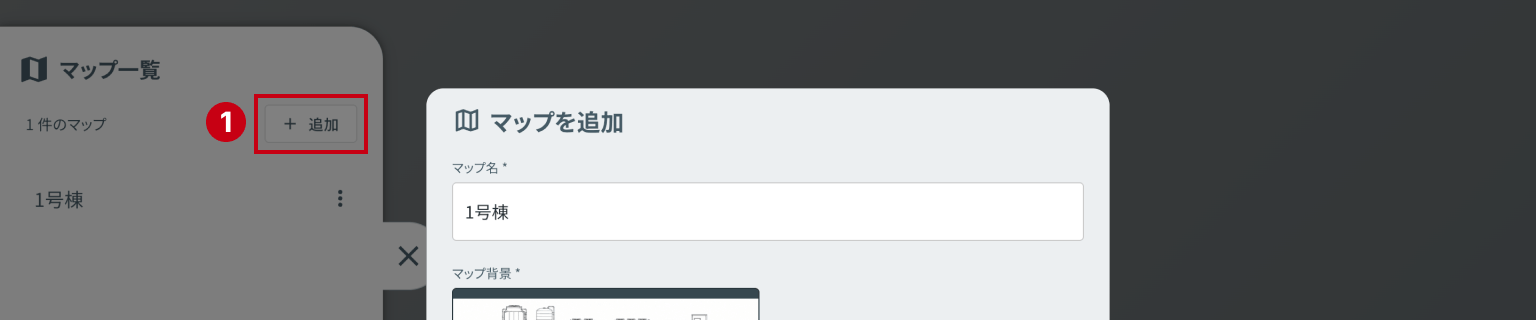
画面左のマップ一覧で「追加」を押し、マップ名を入力して、背景画像に構内図を指定します。ピンの大きさと、値を参照する過去の範囲(分)もここで決めます。 - 編集モードに切り替える
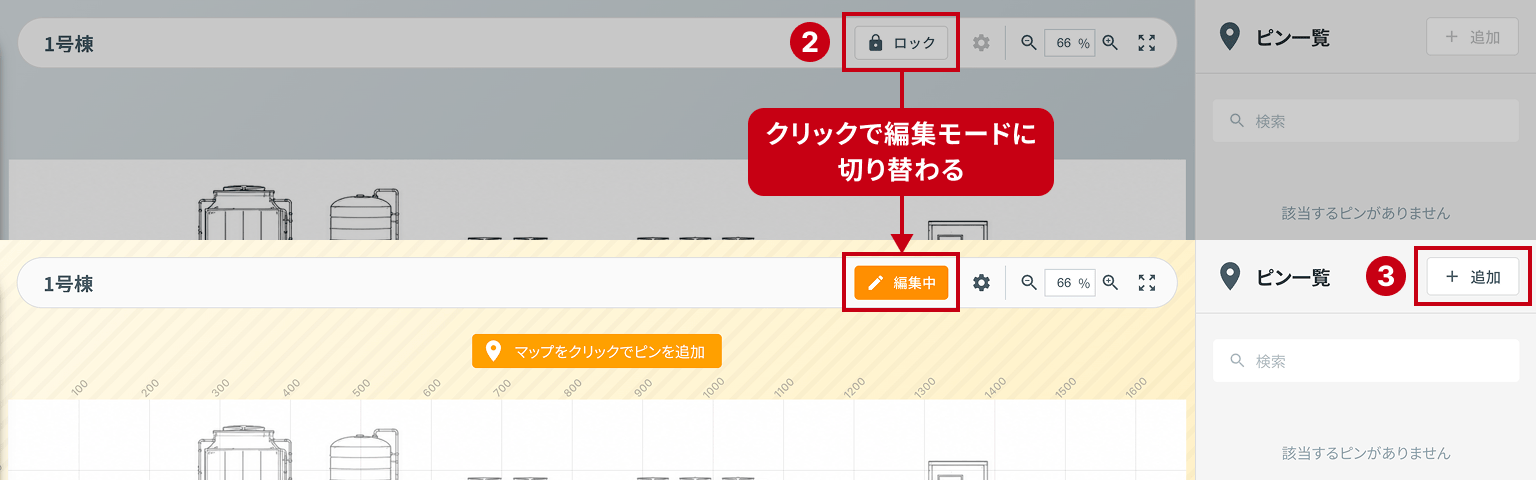
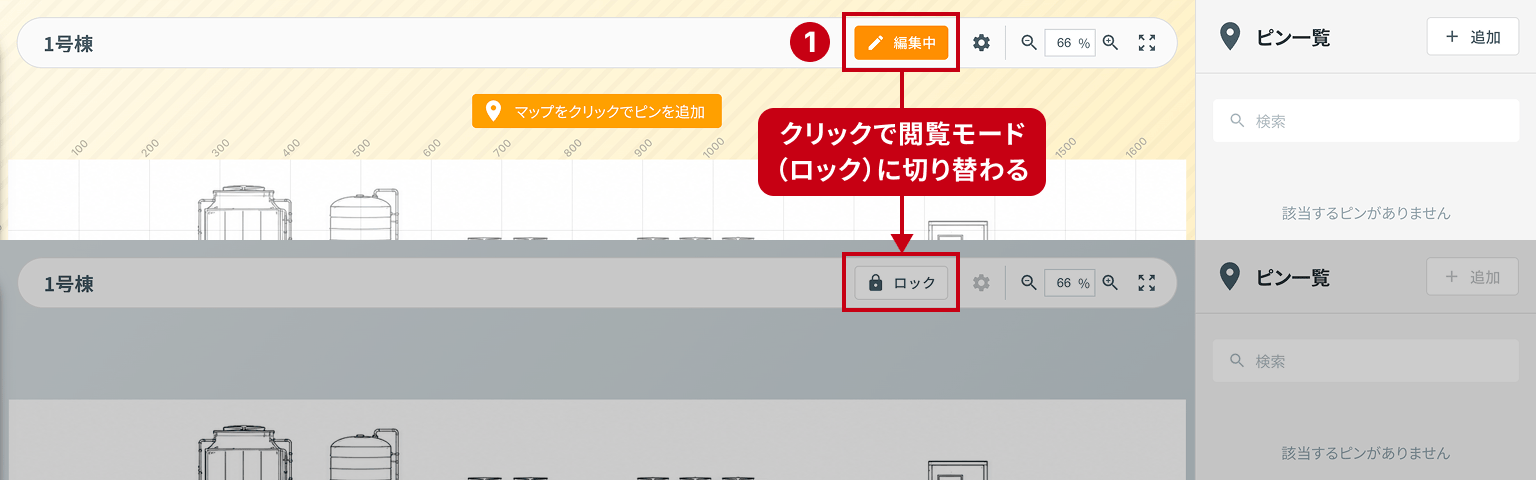
画面上部のボタンで編集モードに切り替えます。「編集中」と表示された状態で、ピンを置きたい場所をクリックします。 - ピンを追加する
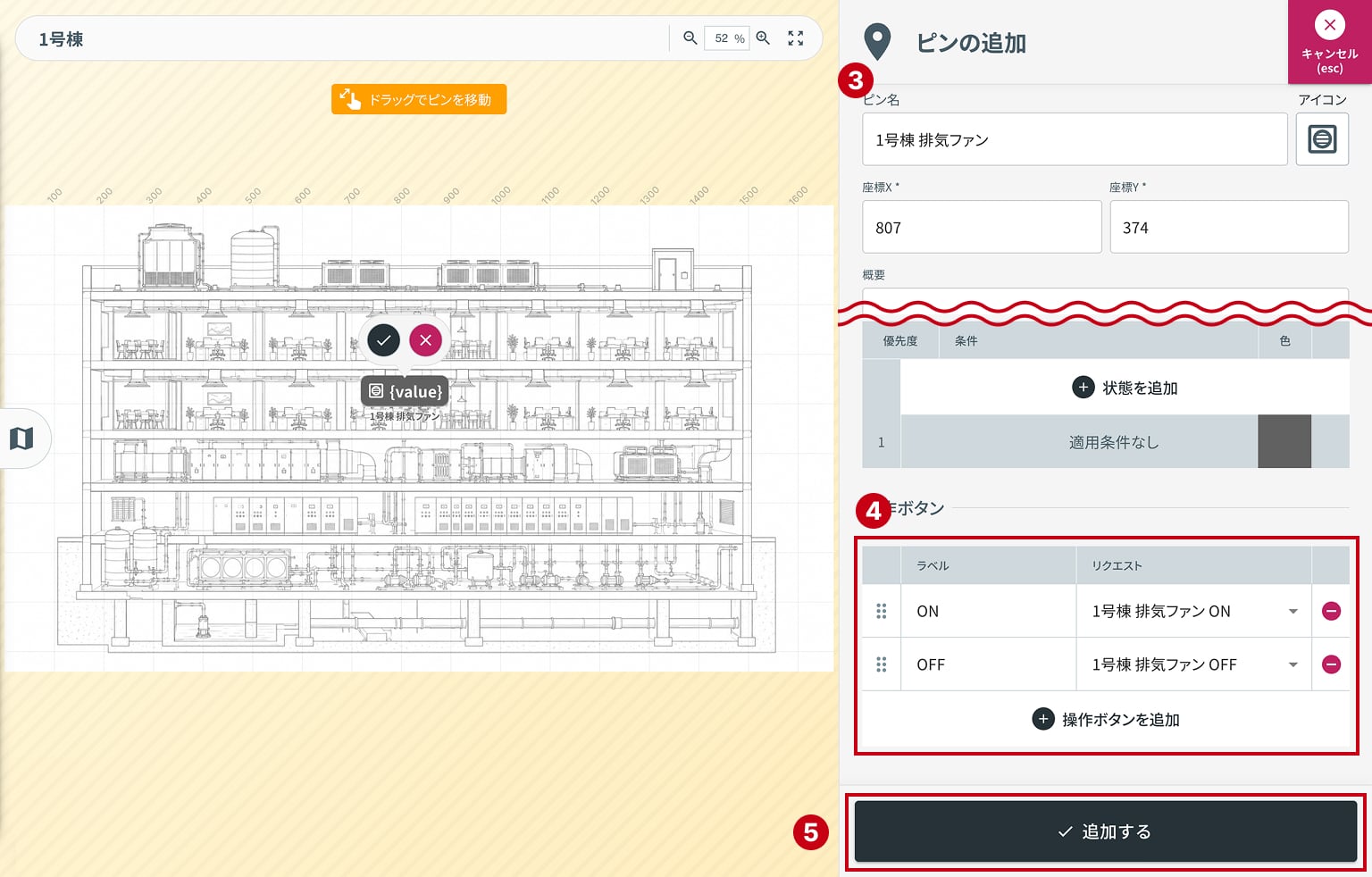
右側のフォームで、ピン名、アイコン、座標を入力します。ピン名には「1号棟 排気ファン」のように現場の呼び名を使います。 - 操作ボタンを割り当てる
同じフォームの「操作ボタンを追加」で下記のように登録します。
– ラベル: ON リクエスト: 1号棟 排気ファン ON
– ラベル: OFF リクエスト: 1号棟 排気ファン OFF - ピンの保存
「追加する」をクリックします。
設備が複数の棟に分かれている場合は、棟ごとやエリアごとにマップを分けて登録し、一覧から切り替えて使います。
【遠隔操作】 図面のピンから設備を動かす
- ロック状態に戻す
ピンの操作ボタンを使えるようにするため、編集モードを閲覧モード(ロック状態)に戻します。 - ピンを選ぶ
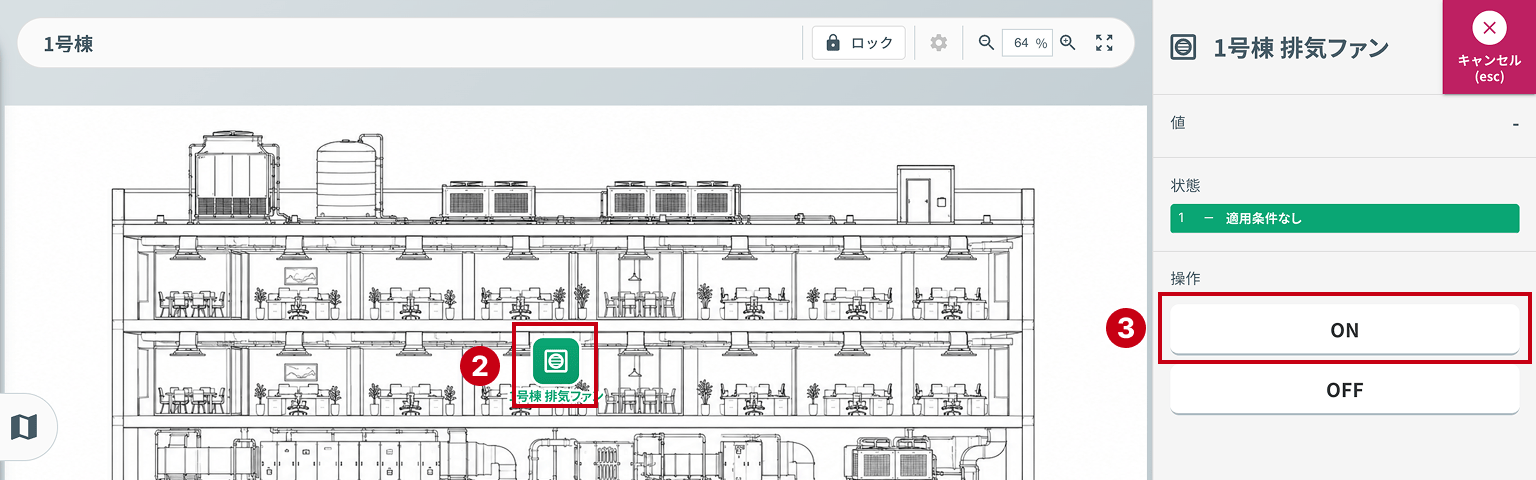
構内図の上で目的の設備のピンをクリックすると、右側にそのピンの詳細と操作ボタンが表示されます。 - 操作ボタンを押す
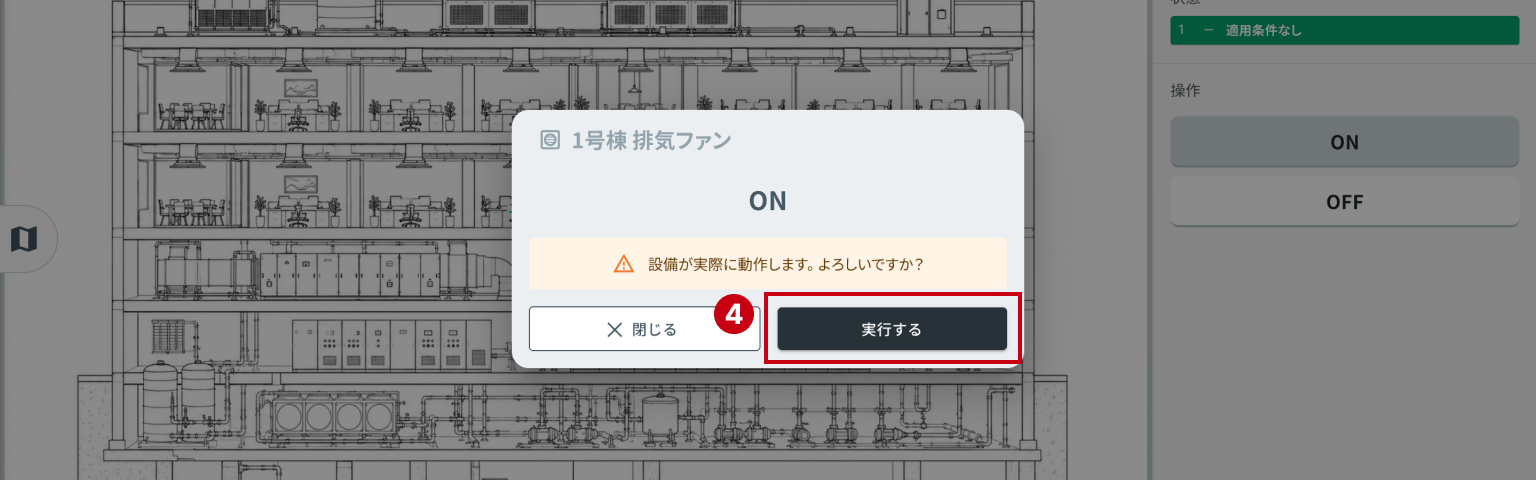
「ON」または「OFF」を押すと、操作確認のダイアログが表示されます。 - 実行する
ダイアログの「実行する」を押すと、親機のフローが動き、入出力ユニットのリレー出力が動作します。
画面からの操作と、現地の押ボタンからの操作は併用できます。
操作を実行すると、実際に設備が動きます。
初回は現地に立ち会い、狙いどおりに動作するかを確かめます。
【動作確認】 動いたことを、ピンの色で確かめる
電磁接触器の補助接点から読んだ状態をピンの色で表示すると、操作の結果を離れた場所から確かめることができます。
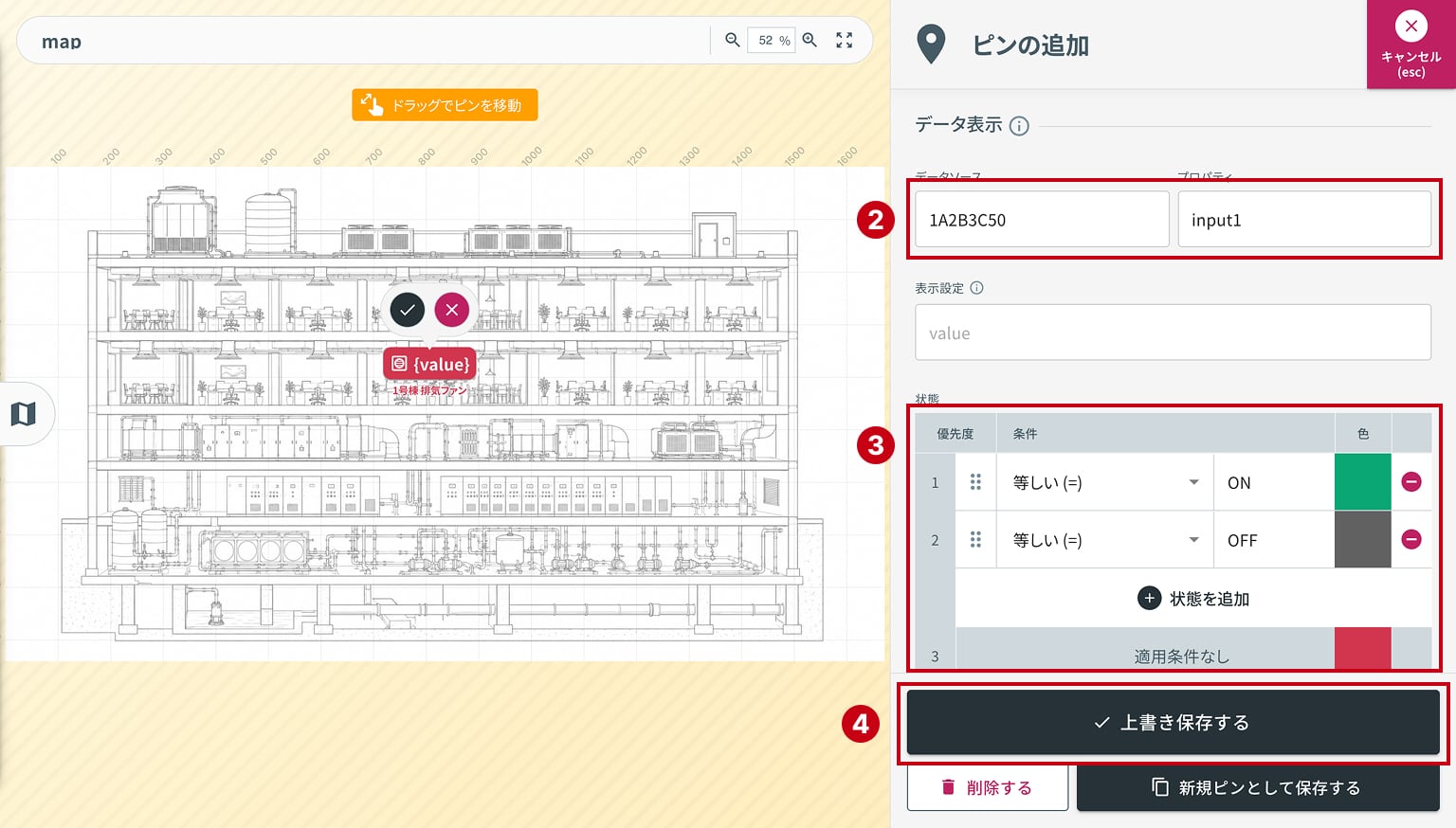
状態の読み取りには、マップアプリのピンに状態設定を追加します。
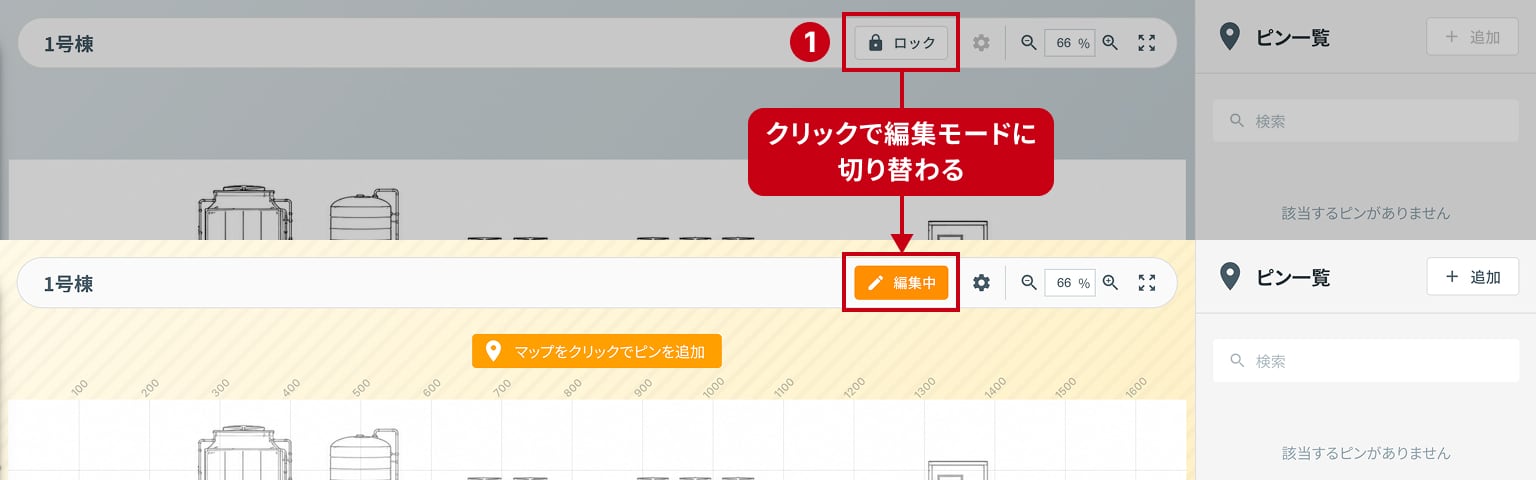
- 編集モードに切り替える
画面上部のボタンで編集モードに切り替えます。「編集中」と表示された状態で、登録されたピンをクリックします。 - 表示データを割り当てる
データソースに機器コード、プロパティに「input1」または「input2」を設定します。
データが保存されている場合、入力時に自動で候補が表示されます。 - 状態を割り当てる
「状態」に下記のように登録します。
– 1. 条件: 等しい 値: ON 色:グリーン(起動時の色指定)
– 2. 条件: 等しい 値: OFF 色:グレー(停止時の色指定)
– 適用条件なし. 色:レッド(上記に当てはまらない例外時の色指定) - ピンの保存
「上書き保存する」をクリックします。
状態取得フローで保存した値を表示値に指定し、状態定義に応じてピンの色を出し分けます。状態定義は上から順に評価され、最初に一致した条件の色が適用されます。
ピンの状態が表示されない場合、以下の原因が考えられます。
- 状態がまだ記録されていない
- データソースとプロパティの指定が正しくない
- マップ設定の「参照する過去データ範囲(分)」の設定値より前のデータしか存在しない
その他トラブルまたは詳細な設定手順はマニュアルをご確認ください。
マップを見ながら設備を操作
制御盤に通信ユニットと入出力ユニットを取り付けることで、棟ごとに分かれた設備を手元PC上の構内図面からON/OFF操作できます。操作は現地の押ボタンからも可能です。
Field Magicは、一般産業設備・施設における運用上の監視・制御を対象とした製品です。故障や誤動作が人命・重要インフラ・環境に重大な影響を及ぼすおそれのある用途には使用できません。非常停止、機械の安全を守るインターロック、過電流・漏電などの保護、保安規程が対象とする回路、および非常照明・誘導灯などの防災設備は、無線とソフトウェアに置き換えず、物理部品・物理配線・専用装置のまま維持してください。置き換えの対象は、運用上の制御に限ります。
システムや通信の異常時に備え、現地でも操作でき、緊急時には直接操作できる構成としてください。電気配線工事には電気工事士の資格が必要です。工事は電気工事会社にご依頼ください。
詳細は、製品の取扱説明書・仕様書をご確認ください。